
什么是反向代理?
反向代理 = 站在服务器前面的 “中间人”
客户端只访问它,它再把请求转发给背后的真实服务器。
核心对比:正向代理 vs 反向代理
正向代理(代理客户端)
替你访问外网,隐藏客户端。
例:科学上网、公司内网代理。
反向代理(代理服务器)
替服务器接收请求,隐藏后端服务器。
例:Nginx、Apache、Cloudflare。
反向代理的作用
负载均衡
把流量分给多台服务器,避免单点压力过大。
隐藏真实服务器
外网只看到代理 IP,更安全。
缓存加速
缓存静态资源(图片、JS、CSS),减轻后端压力。
统一入口
做 SSL、限流、黑白名单、日志、WAF 防护。
路由转发
不同路径 / 域名转发到不同服务。
典型结构
用户 → 反向代理(Nginx) → 后端服务器(Tomcat/Node/PHP 等)
最常见软件
Nginx(最主流)
Apache
Caddy
Cloudflare(CDN + 反向代理)
什么是worepress?
WordPress = 全球最流行的开源建站程序(CMS)
简单说:
不用写复杂代码,就能做:博客、企业官网、商城、论坛、资讯站
免费开源,全世界很多网站都在用
有海量主题(外观)和插件(功能)
核心特点
可视化后台
像写文档一样发文章、改页面
主题 = 换皮肤
一键换网站风格
插件 = 加功能
商城、SEO、安全、缓存、表单… 都能装
适合新手
入门简单,可深度定制
搭建步骤
准备
准备域名(NameSilo)
准备地址转换管理器(dash.cloudflare.com)
虚拟机或者本机(Linux)
步骤1:创建compose文件
# 创建compose文件
cat > compose.yaml << 'EOF'
services:
  db:
    image: mysql:8.0
    container_name: wp-mysql
    restart: unless-stopped
    environment:
      - MYSQL_ROOT_PASSWORD=root123
      - MYSQL_DATABASE=wp_db
      - MYSQL_USER=srj
      - MYSQL_PASSWORD=srj@123
      - TZ=Asia/Shanghai
    volumes:
      - ./data/db_data:/var/lib/mysql
    networks:
      - wp-network

  redis:
    image: redis:alpine
    container_name: wp-redis
    restart: unless-stopped
    networks:
      - wp-network

  wordpress:
    image: wordpress:latest
    container_name: wp-app
    restart: unless-stopped
    depends_on:
      - db
      - redis
    environment:
      - WORDPRESS_DB_HOST=db:3306
      - WORDPRESS_DB_USER=srj
      - WORDPRESS_DB_PASSWORD=srj@123
      - WORDPRESS_DB_NAME=wp_db
      - WORDPRESS_REDIS_HOST=redis
      - TZ=Asia/Shanghai
    volumes:
      - ./data/wordpress_data:/var/www/html
    networks:
      - wp-network

  nginx-proxy-manager:
    image: 'docker.io/jc21/nginx-proxy-manager:latest'
    container_name: wp-npm
    restart: unless-stopped
    ports:
      - '80:80'
      - '81:81'
      - '443:443'
    volumes:
      - ./data/npm_data:/data
      - ./data/npm_letsencrypt:/etc/letsencrypt
    networks:
      - wp-network
networks:
  wp-network:
    driver: bridge
EOF
步骤2:启动compose.yaml文件
# 启动文件
docker compose up -d

# 启动以后可以检查状态
docker compose ps
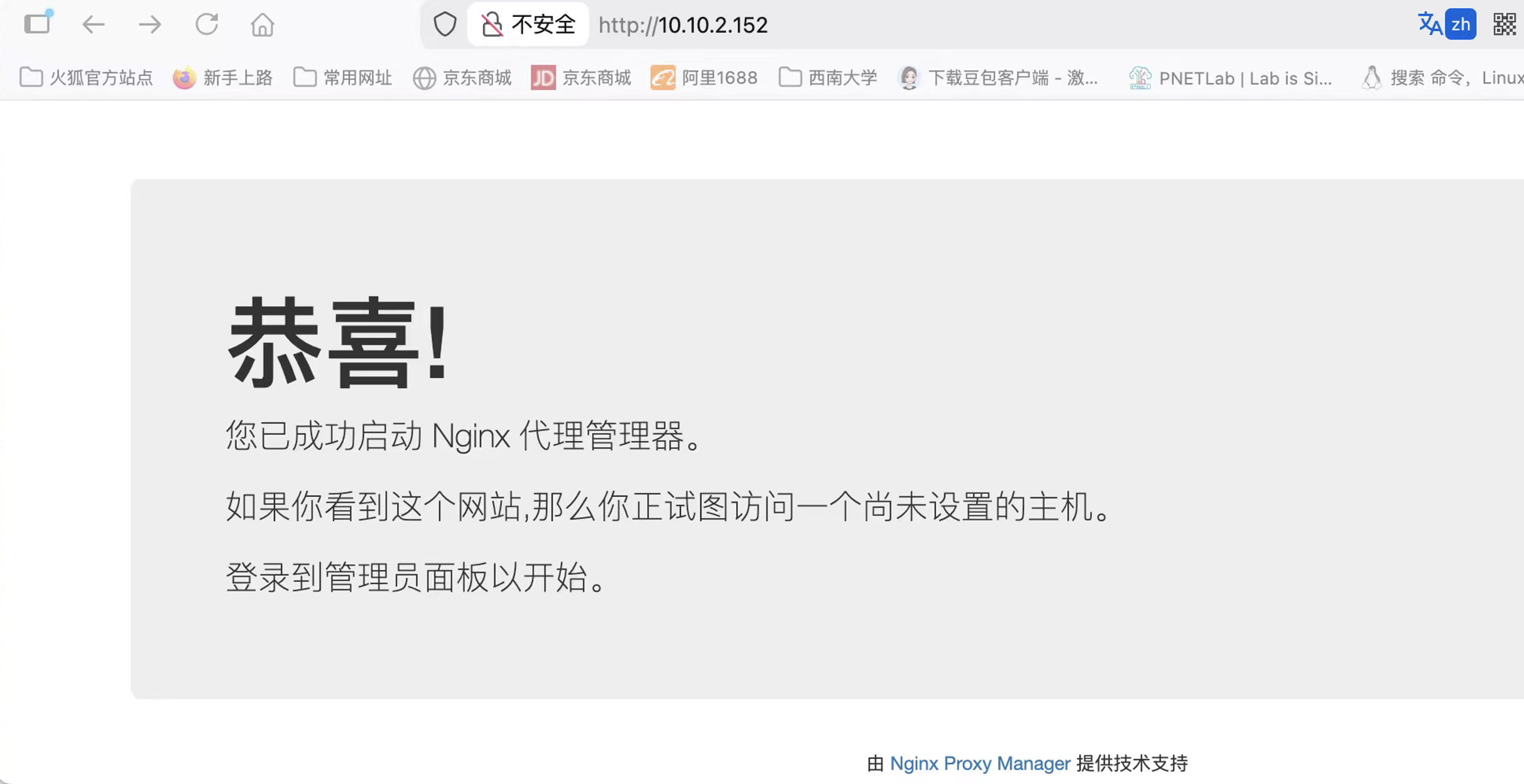
步骤3:查看是否成功启动Nginx反向代理
启动以后输入IP地址,看到此图代表成功
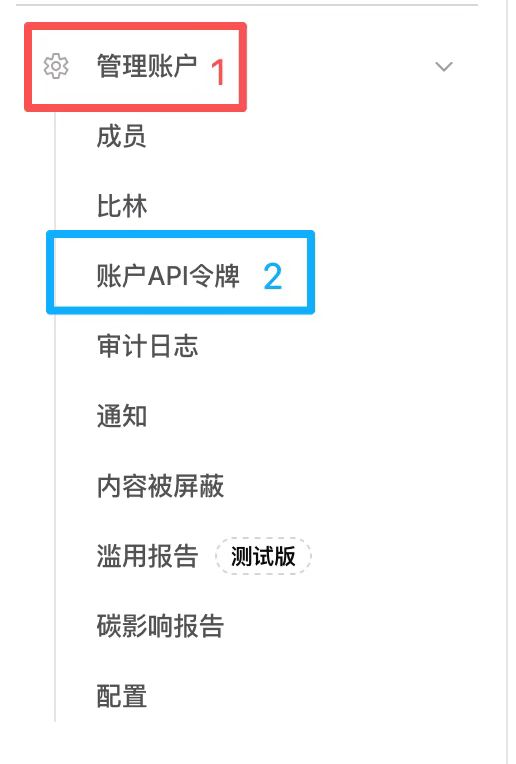
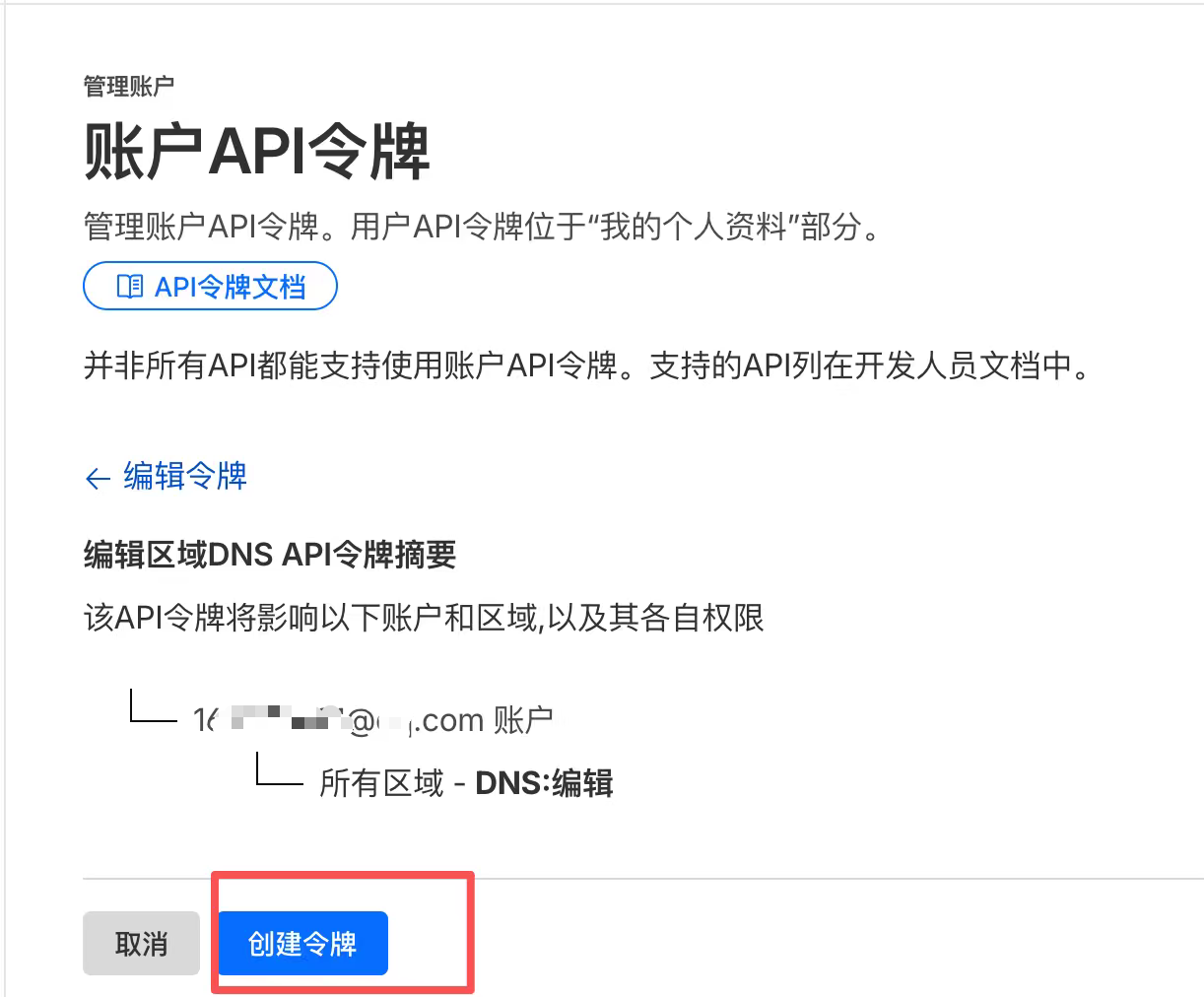
步骤4:登录cloudflare获取API令牌
如图


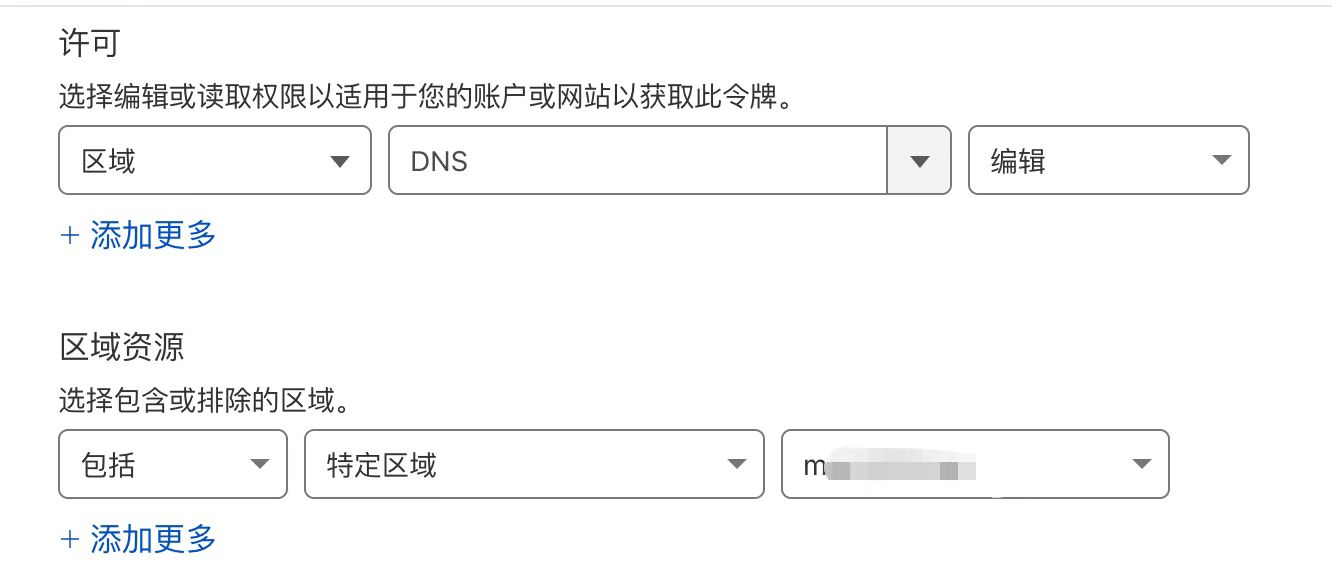
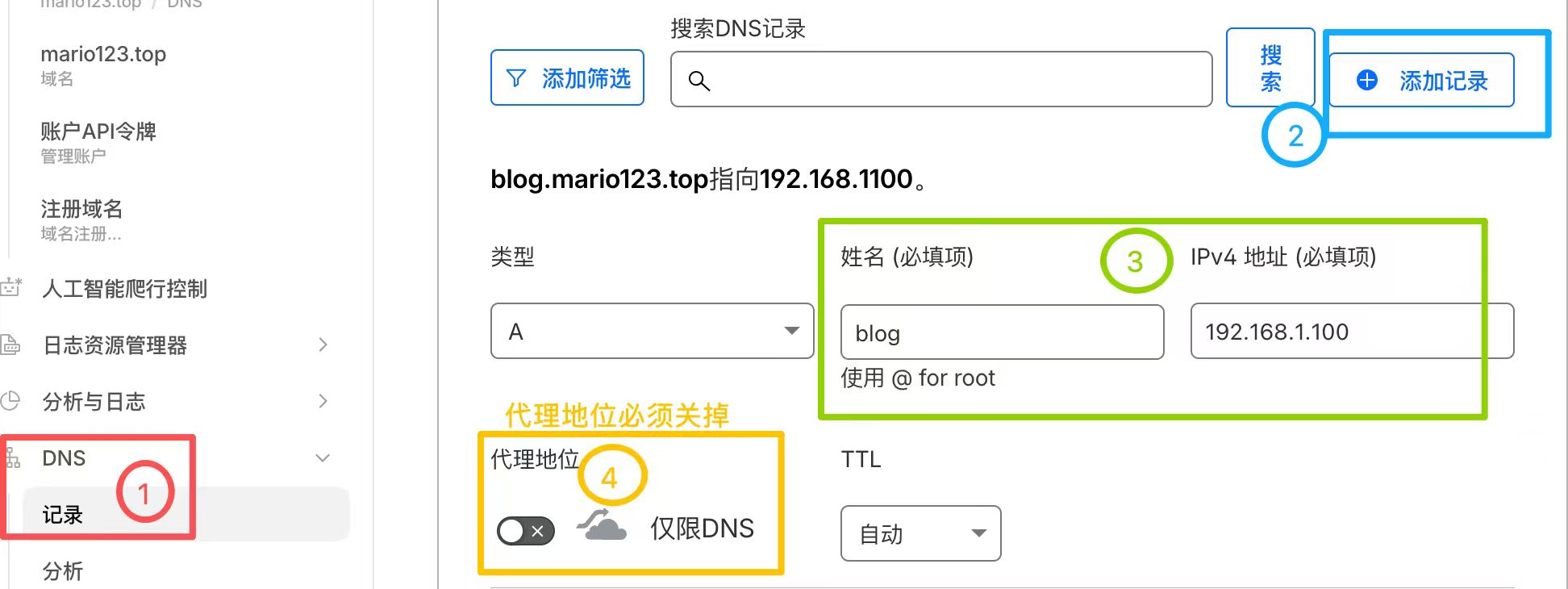
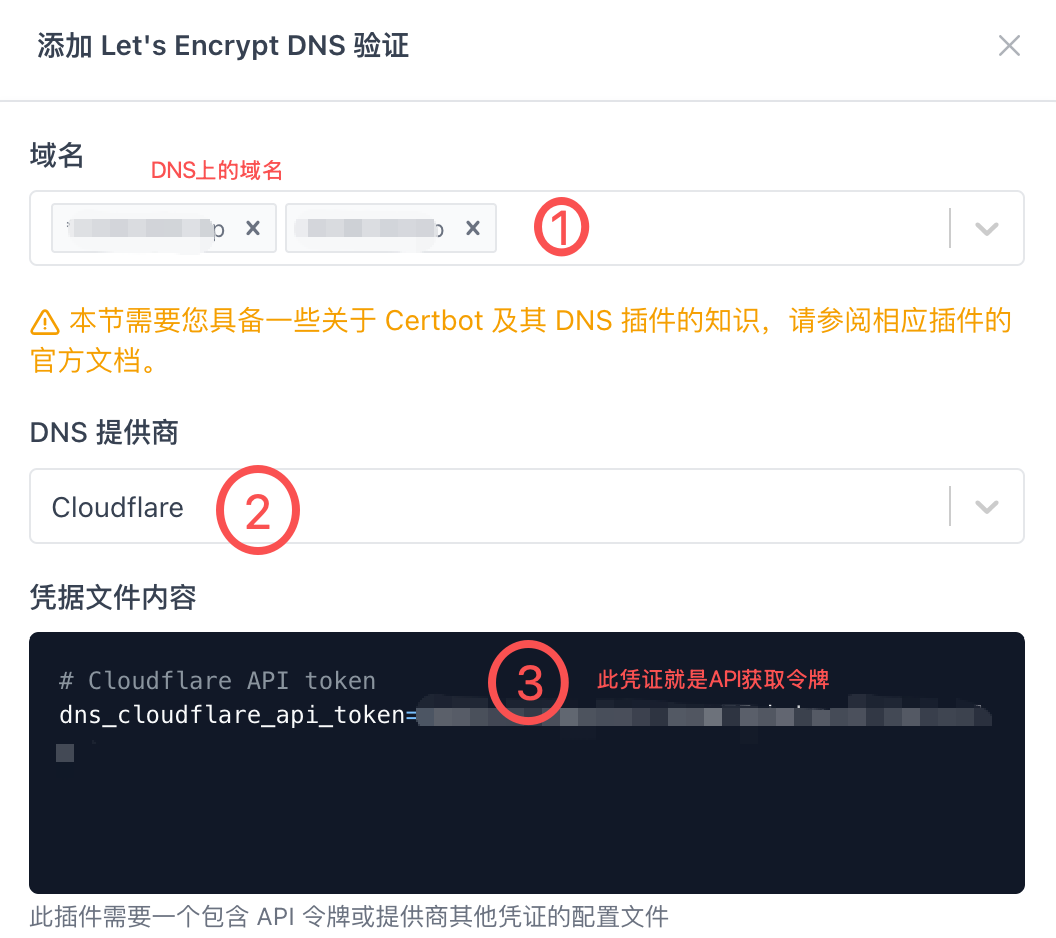
步骤5.获取API以后一定要保存好,然后进行DNS配置并保存
如图
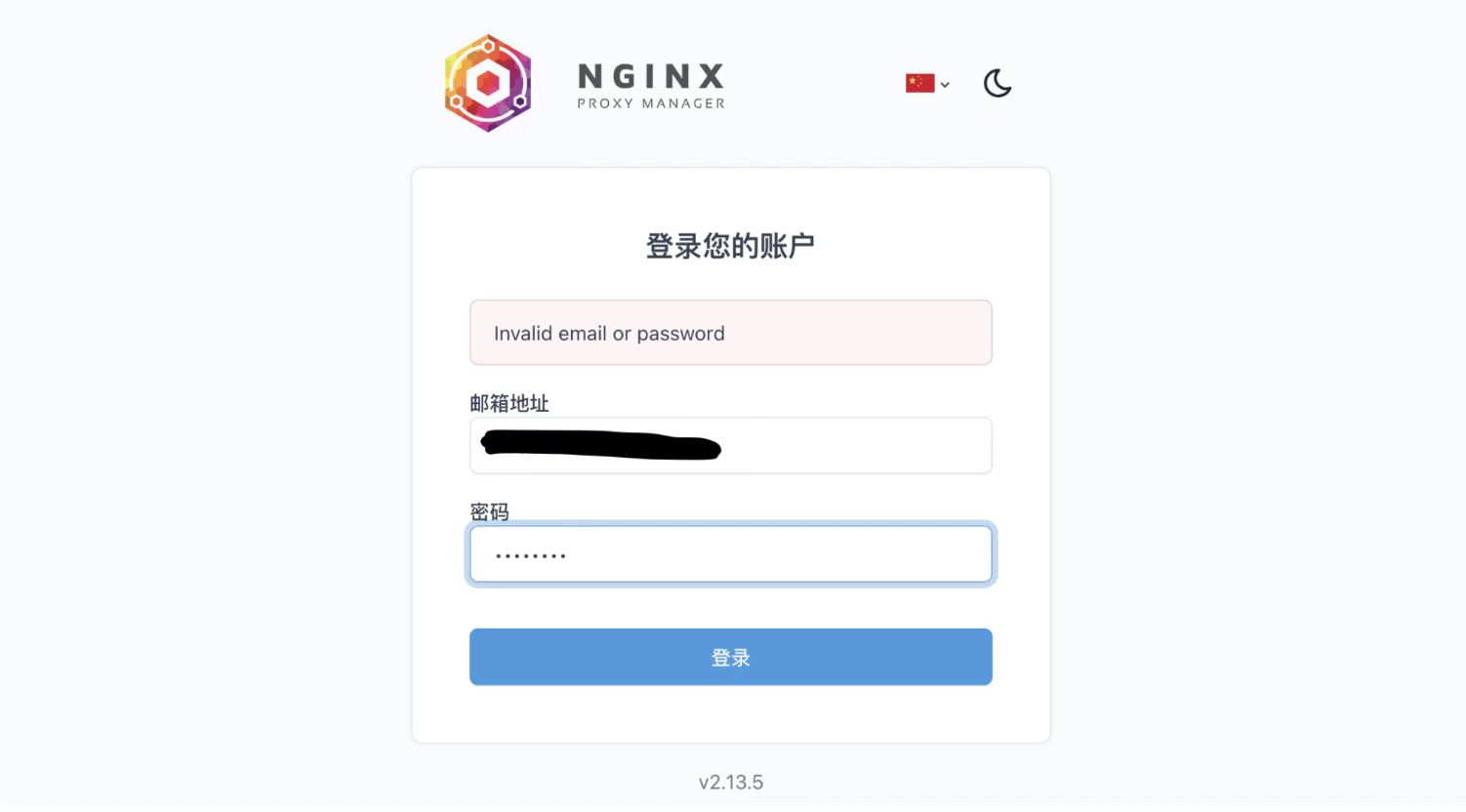
步骤6:此时我们输入IP+端口进入登录Nginx Proxy Manager
如图
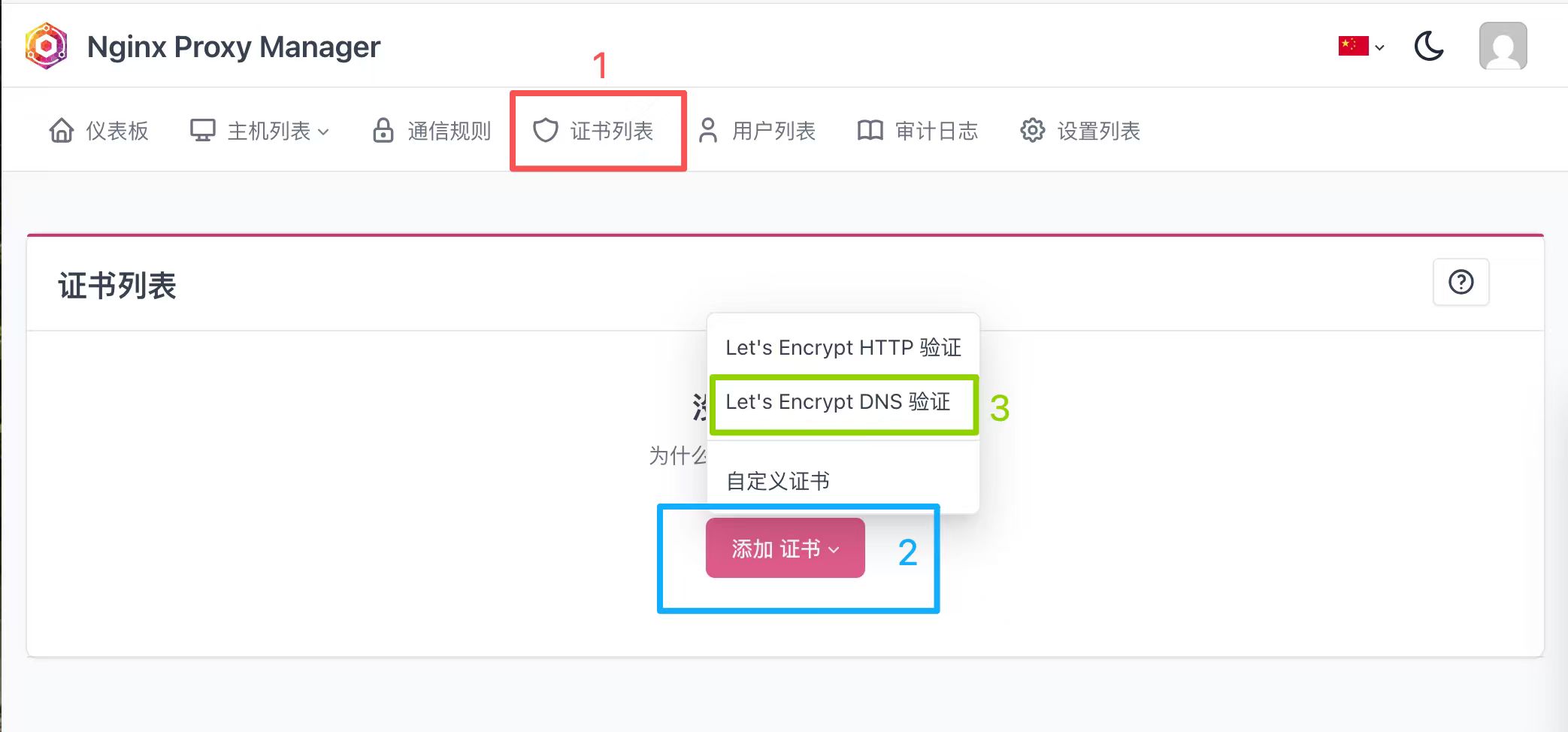
步骤7:进入Nginx Proxy Manager我们开始配置证书
如图
步骤8:添加你购买的域名并确定保存
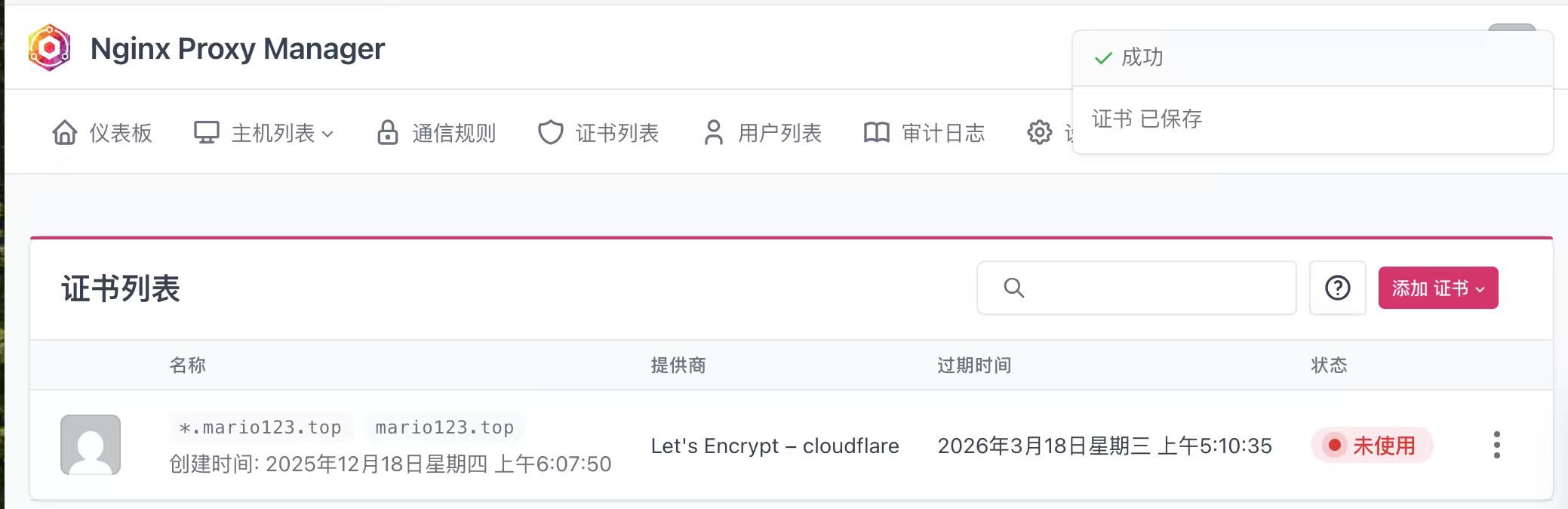
步骤9:看到此图界面表示证书创建成功
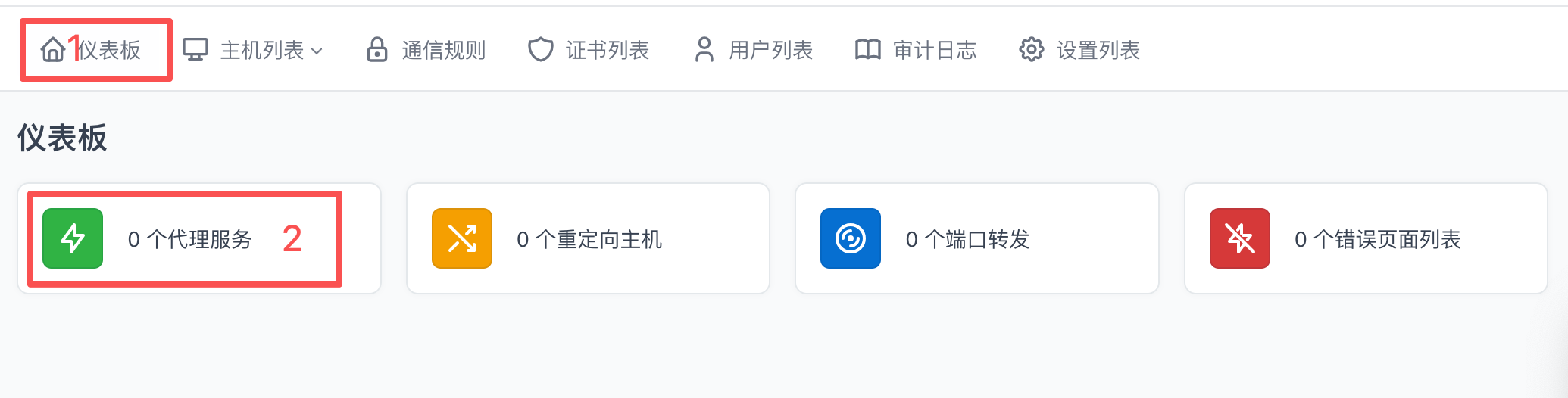
步骤10:添加代理服务
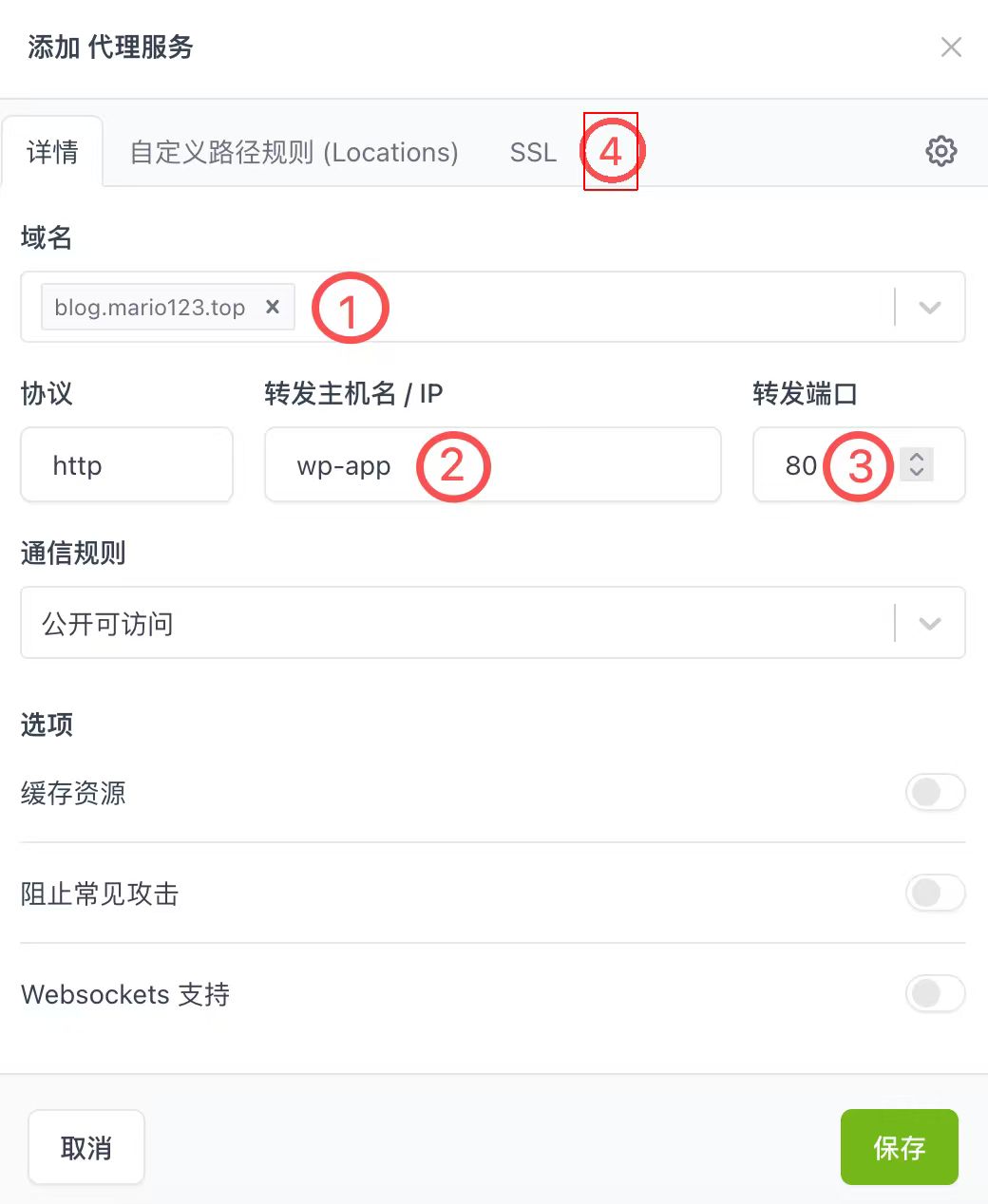
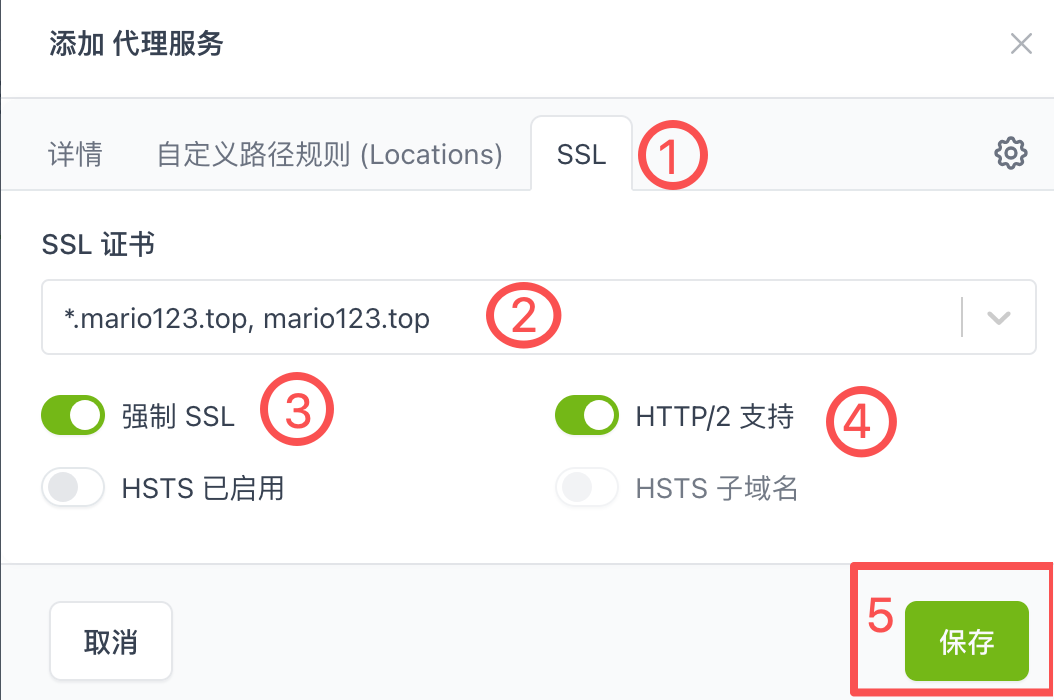
PS:*. 域名 是所有域名都纳入
步骤11:输入DNS上你输入的域名,会出现wordpress注册
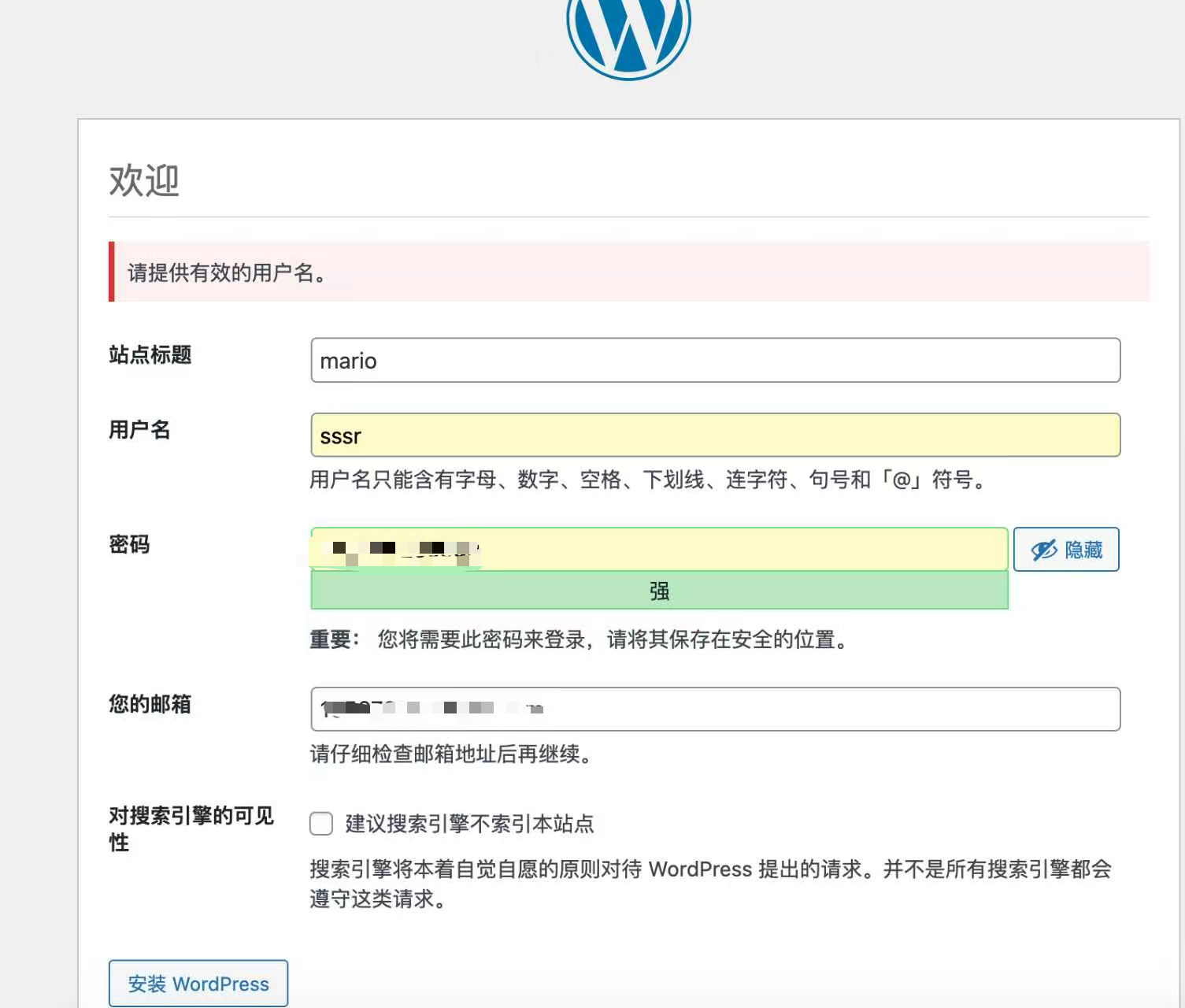
步骤12:此时登录以后需要安装插件
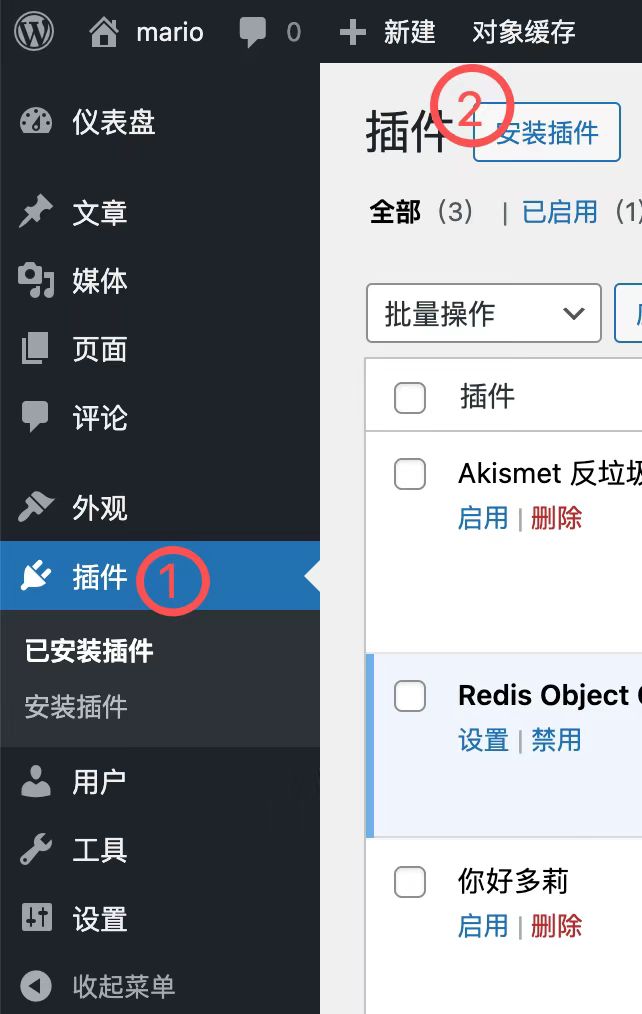
步骤13:安装插件
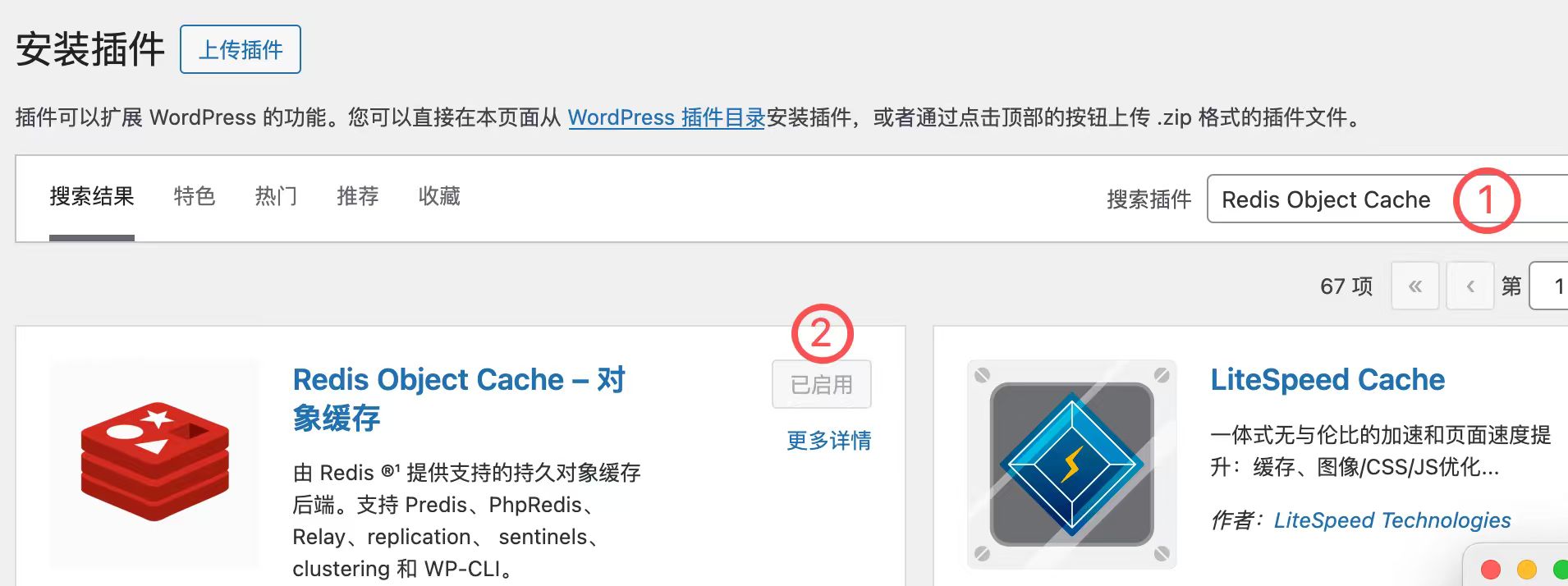
步骤14:
使用 Redis 缓存服务,最终给你的网站带来 “提速 + 减负” 的效果
操作步骤:
找到你创建的
compose.yaml文件所在的目录。进入
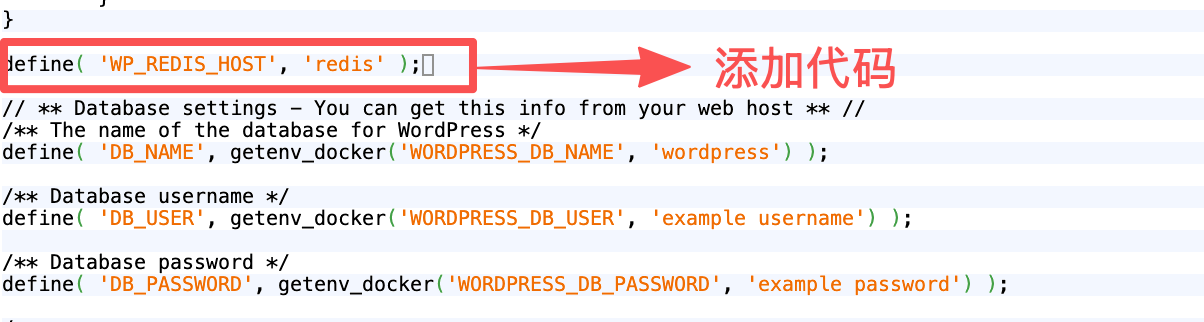
./data/wordpress_data目录,这是你在volumes中配置的 WordPress 数据持久化目录。用文本编辑器(如
nano、vim或 VS Code)打开wp-config.php文件。在文件中找到数据库配置相关的代码块(通常在
/** Database settings ... */注释附近),在其上方或下方添加你截图中的代码:php
运行
define('WP_REDIS_HOST', 'redis');保存文件并退出编辑器
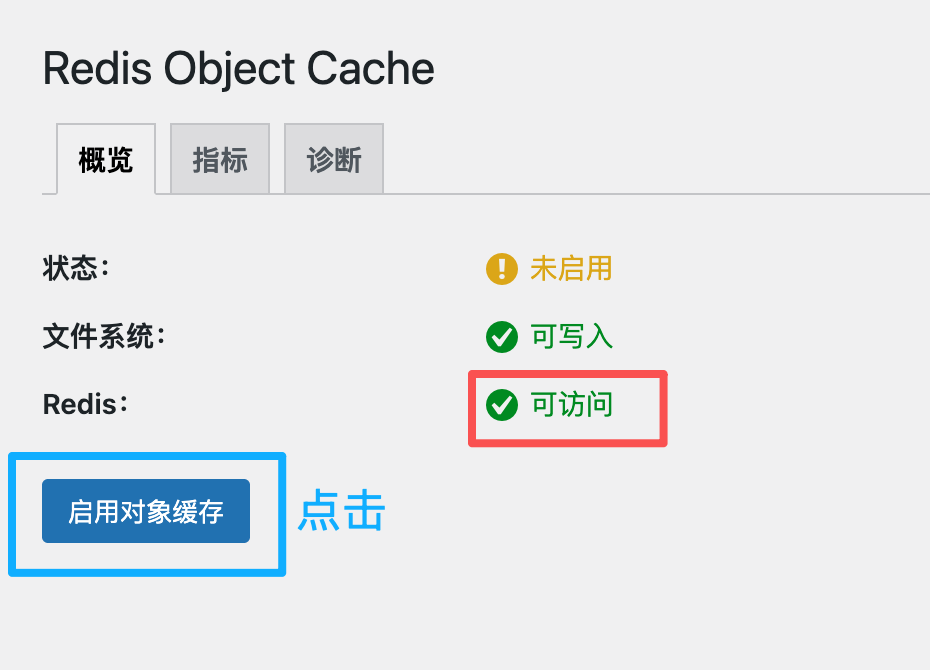
如图
步骤15:重新启动:
在你的 compose.yaml 文件所在目录执行以下命令,专门重启 WordPress 服务:
bash
运行
# 仅重启wordpress容器(推荐,不影响其他服务)
docker compose restart wordpress
然后你可以看到插件如图