
第一章:AD与DNS基础认知
1.1 什么是Active Directory(AD)
核心定义:AD作为微软的目录服务,其核心功能是集中管理网络中的用户、计算机、组、策略等资源
核心组件:域(Domain)、域控制器(DC)、森林(Forest)、域树(Domain Tree)、全局编录(GC)等概念解析及关系图示
AD的应用场景:企业用户身份认证、权限集中管控、软件批量部署、桌面环境标准化等实际业务价值
1.2 什么是DNS(域名系统)
核心定义:DNS是将域名解析为IP地址的分布式服务,解决“记IP难”的问题
DNS核心原理:递归查询与迭代查询的流程解析、DNS服务器类型(主服务器、从服务器、缓存服务器、转发服务器)区别
1.3 AD与DNS的联动关系(核心重点)
AD对DNS的依赖:域控制器部署时需DNS支持,AD通过SRV记录发布域服务(如LDAP、Kerberos服务的位置),客户端通过DNS定位域控制器
DNS对AD的适配:AD集成区域的优势(多域控制器自动同步DNS记录、权限与AD联动、支持安全动态更新)
经典问题案例:DNS配置错误导致AD无法部署、客户端无法加入域、域控制器之间无法同步等场景预判
1.4 环境搭建
虚拟机创建:详细步骤(以VMware为例):新建虚拟机、加载Windows Server镜像、分区规划(系统盘≥40G)、安装系统(设置管理员密码、计算机名)
基础网络配置:为虚拟机配置静态IP(如192.168.1.20)、子网掩码、网关(如需联网),暂时不配置DNS(后续步骤配置)
环境检查:通过ping命令测试虚拟机之间网络连通性,确保防火墙规则不阻断核心端口
第二章:AD主域控创建(实操)
2.1更改计算机名(企业上服务器方便管理、直观)
更改计算机名字点击文件管理->右键此电脑->点击属性->在关于界面点击重命名此电脑->立即重启。
图片步骤解析
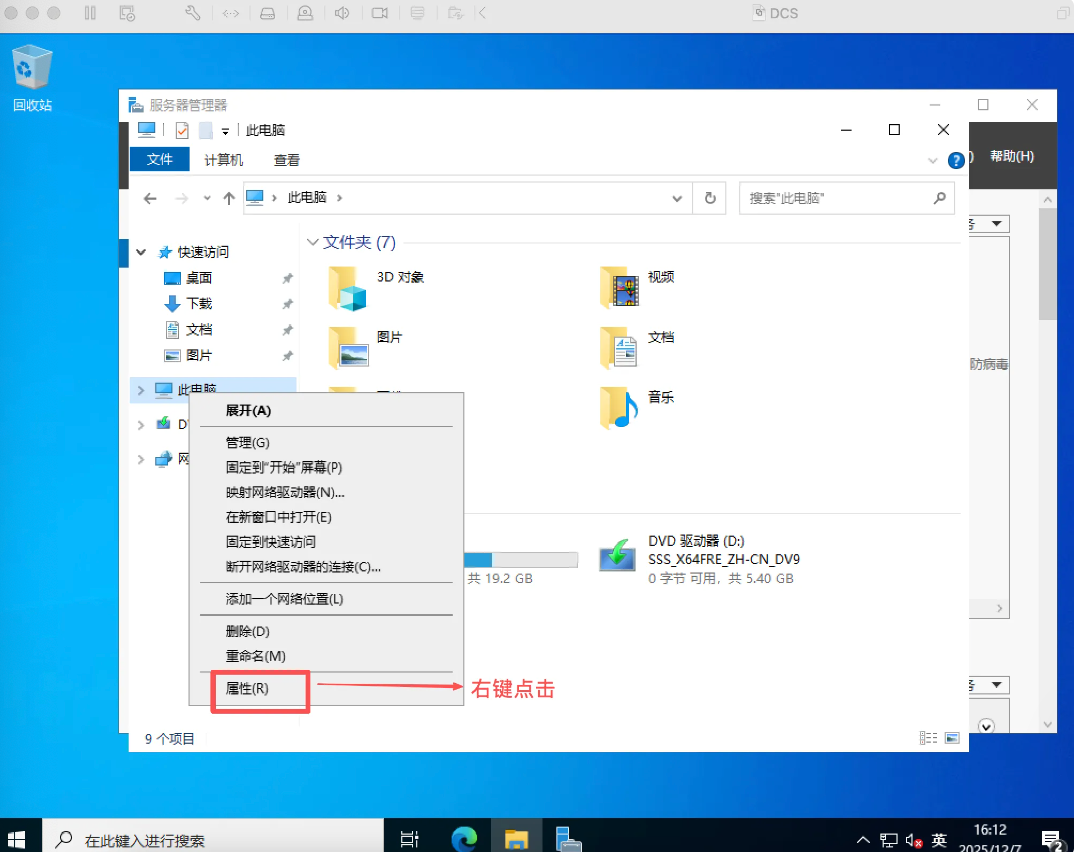
(图2.1文件管理-属性图片步骤)
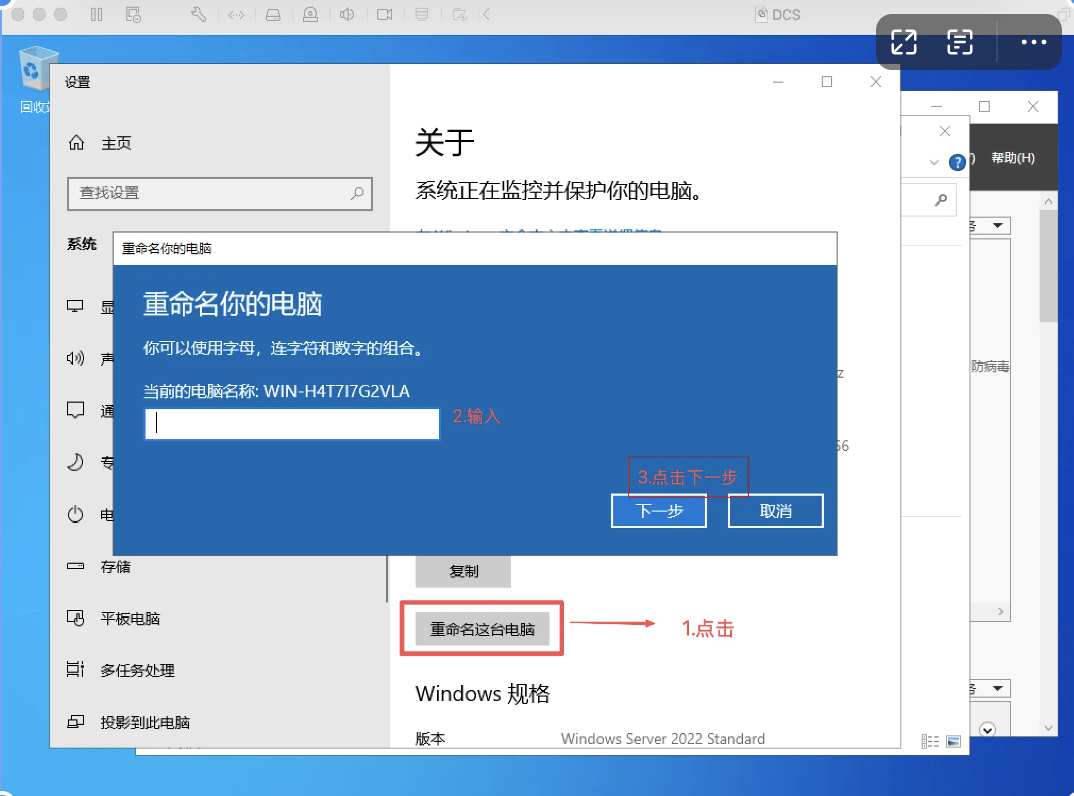
(图2.1关于-立即重启图片步骤)
2.2配置固定的IP地址步骤
打开网络设置
点击右下角电脑图标->点击打开网络和interneit
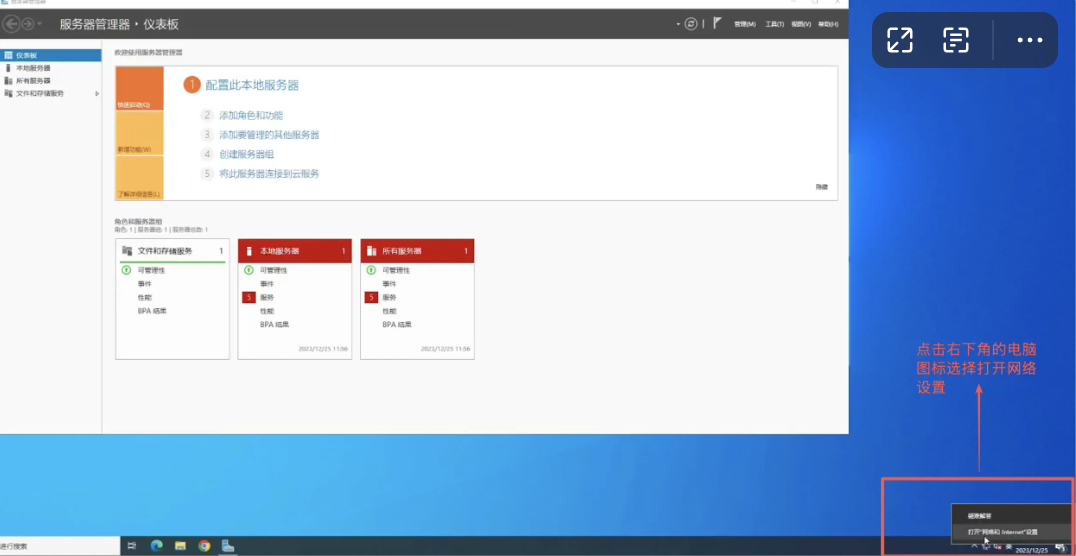
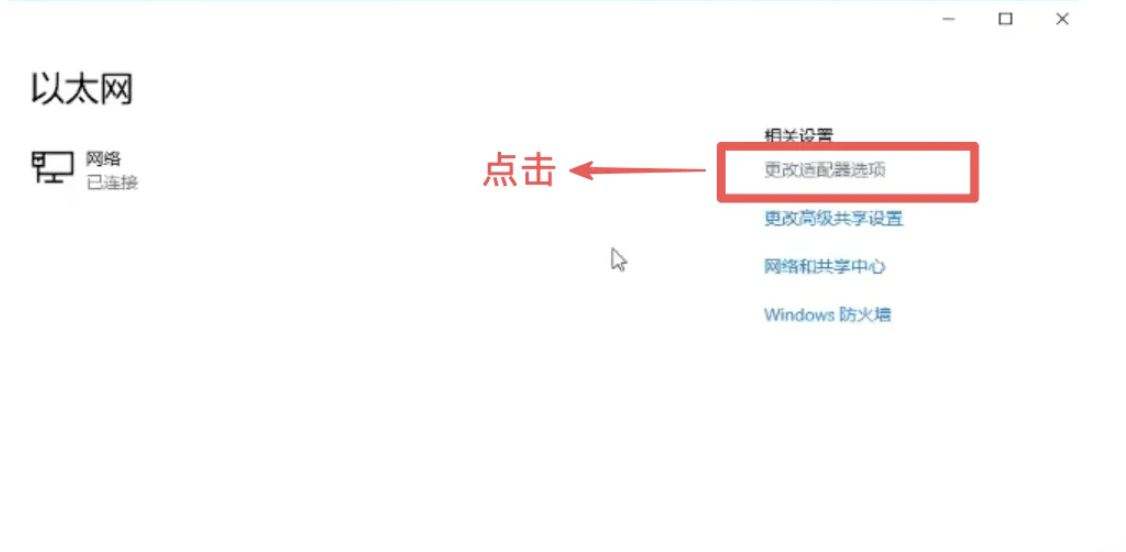
找到以太网进行更改适配
点击以太网->点击更改适配器选项
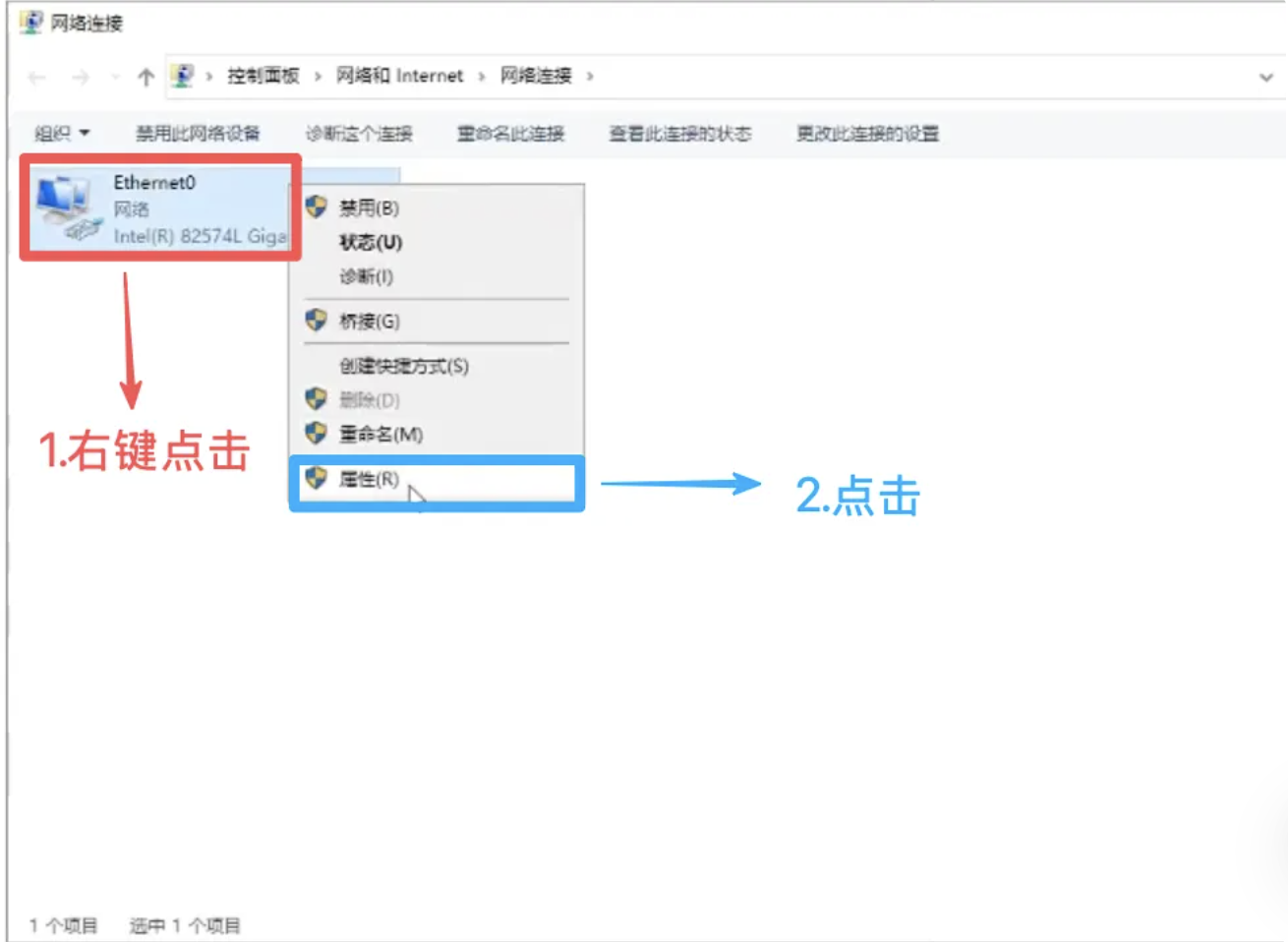
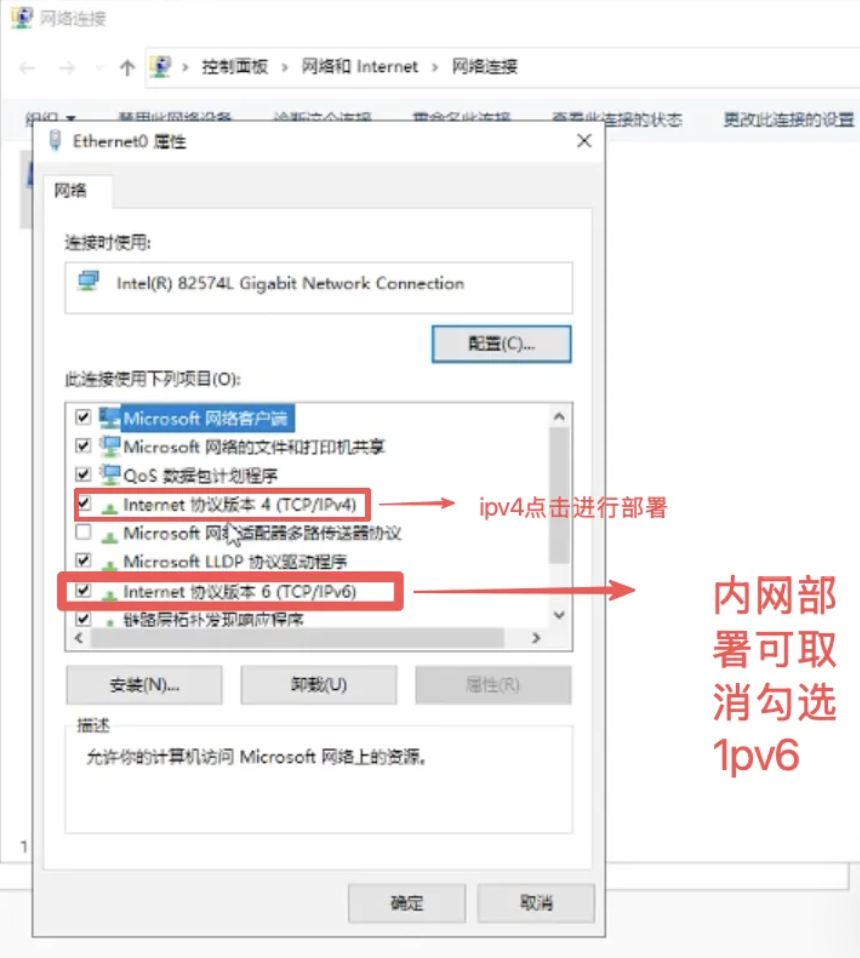
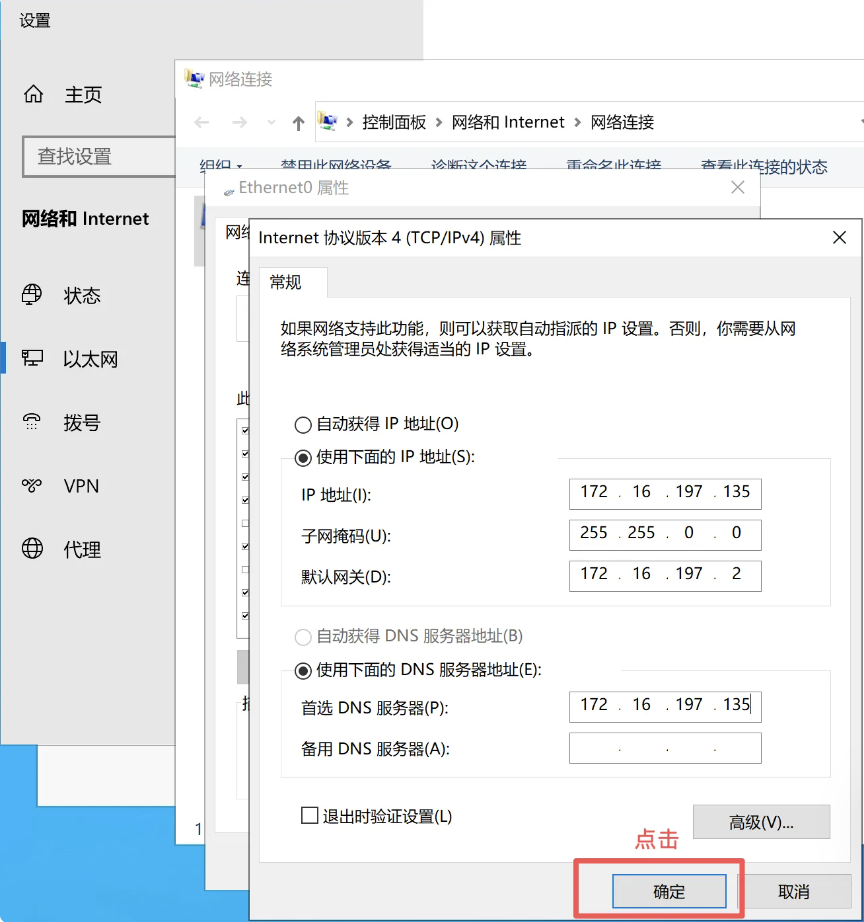
更改ipv4的ip、子网掩码、DNS配置
点击Ethemet0->点击属性->点击协议版本4->点击使用下面ip地址
2.3安装活动目录域服务
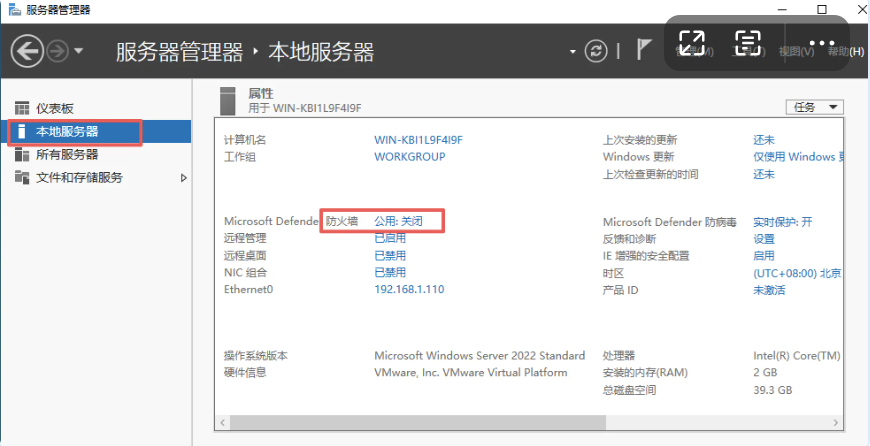
关闭防火墙
打开服务器管理->找到本地服务->关闭防火墙
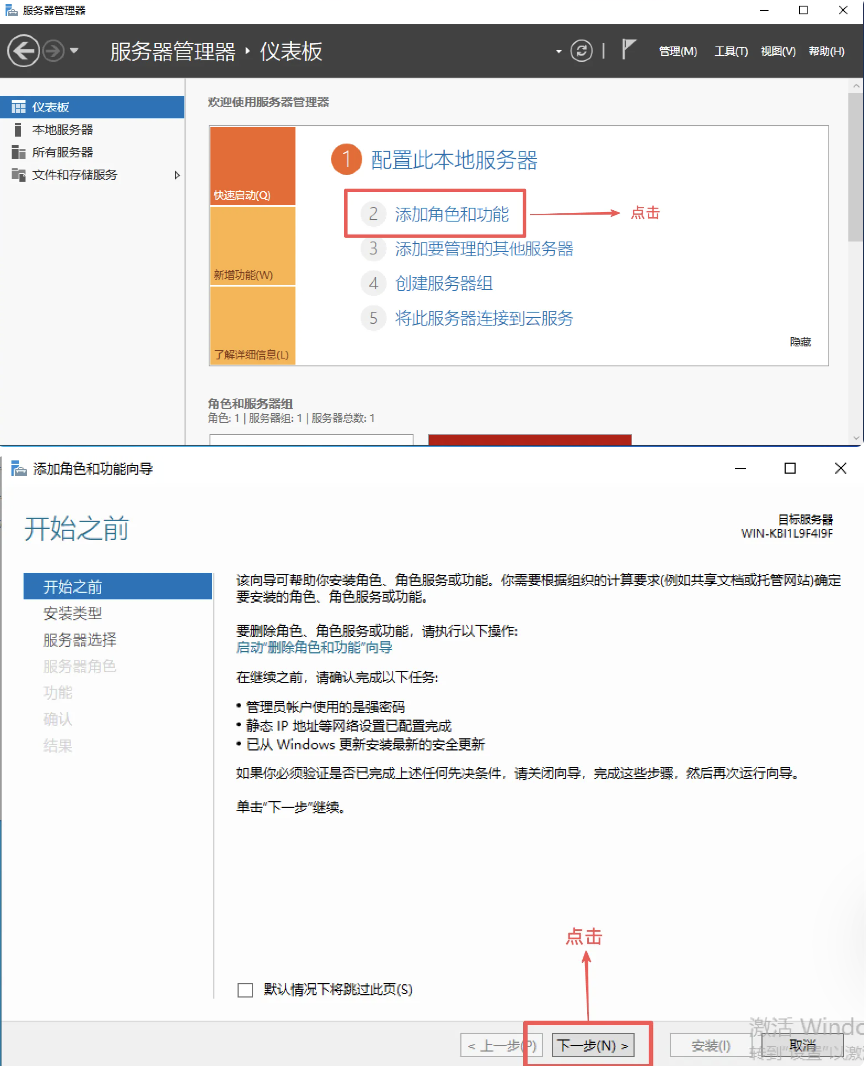
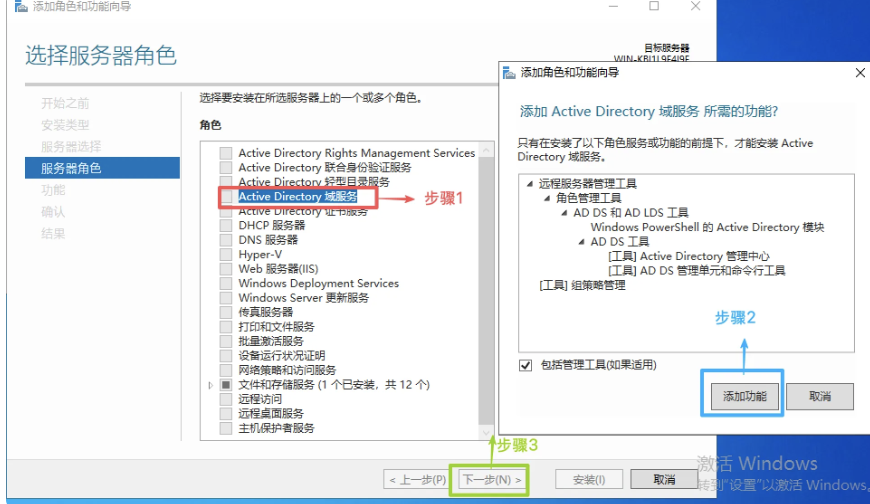
添加角色和功能
服务器管理->添加角色和功能->开始之前->下一步
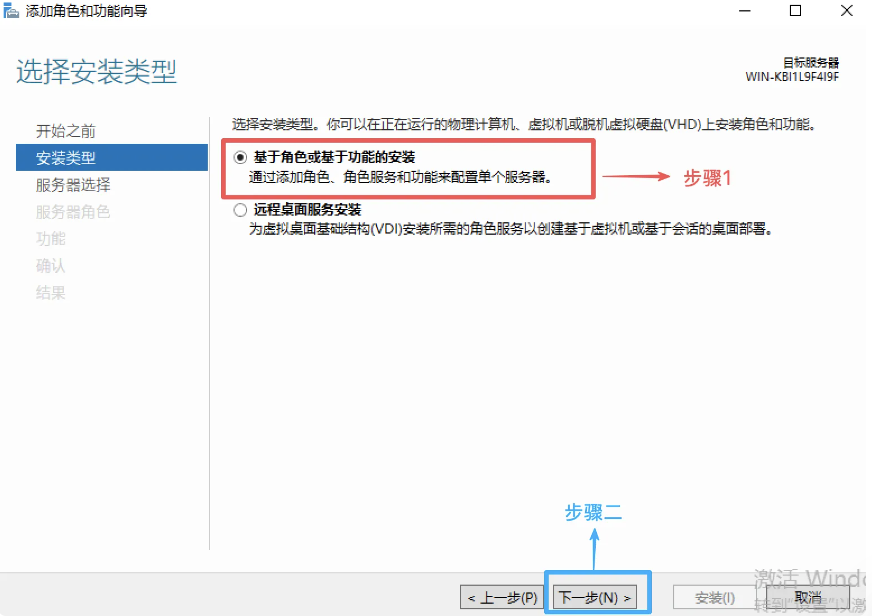
安装类型
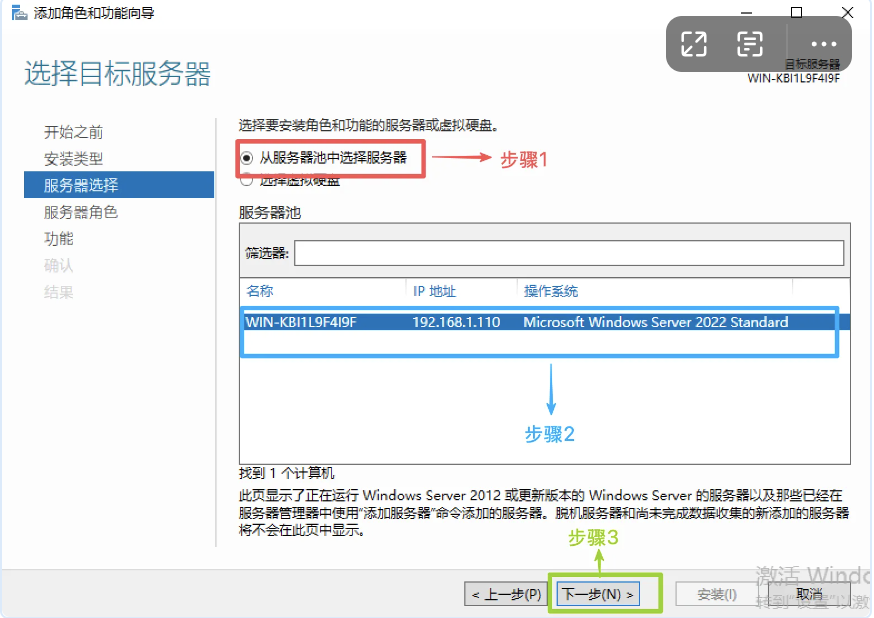
服务器选择
服务器角色
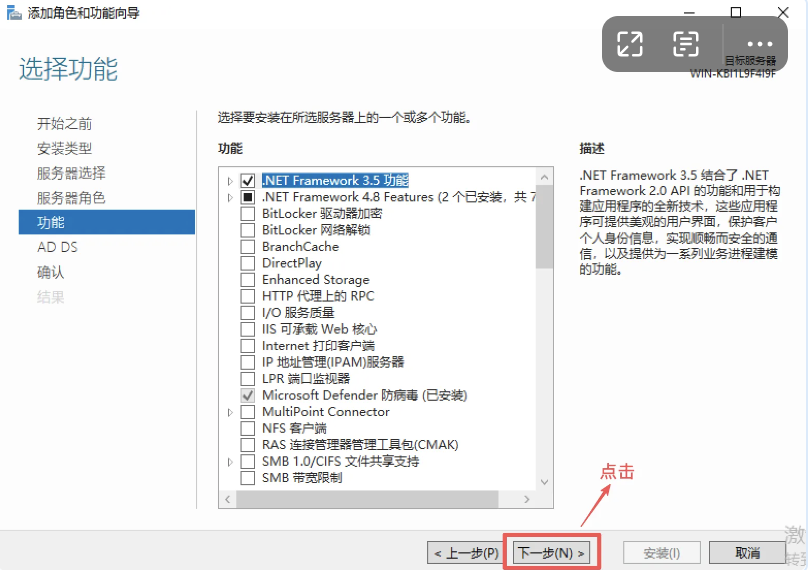
功能
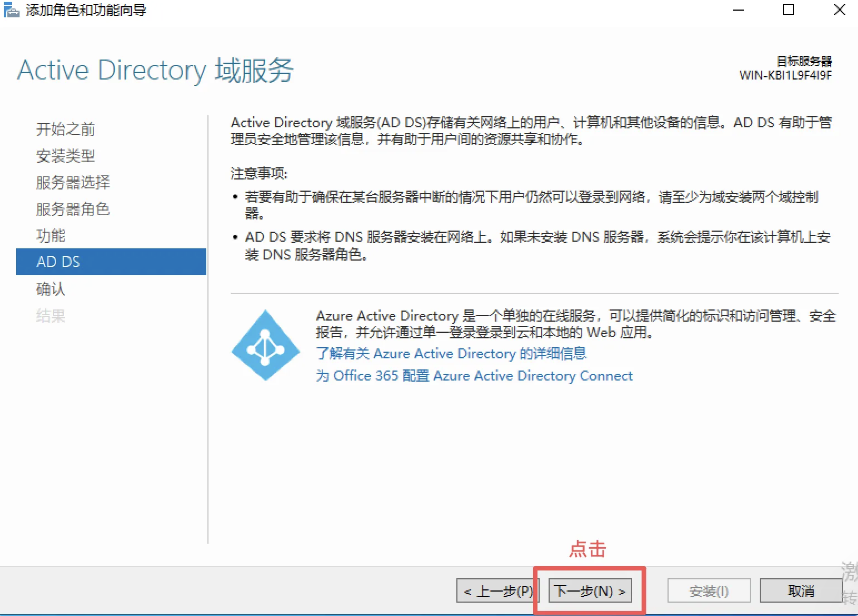
AD DS
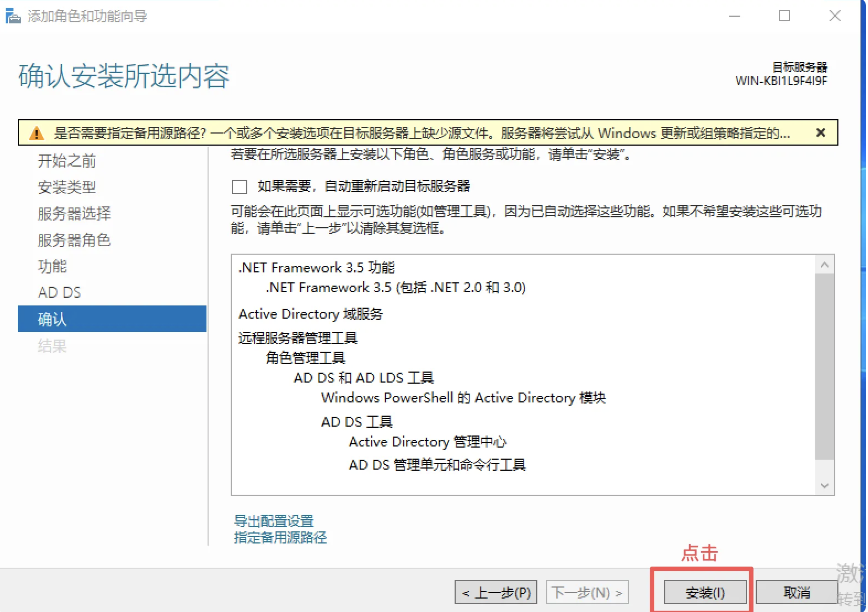
确认
结果
这里等待一会
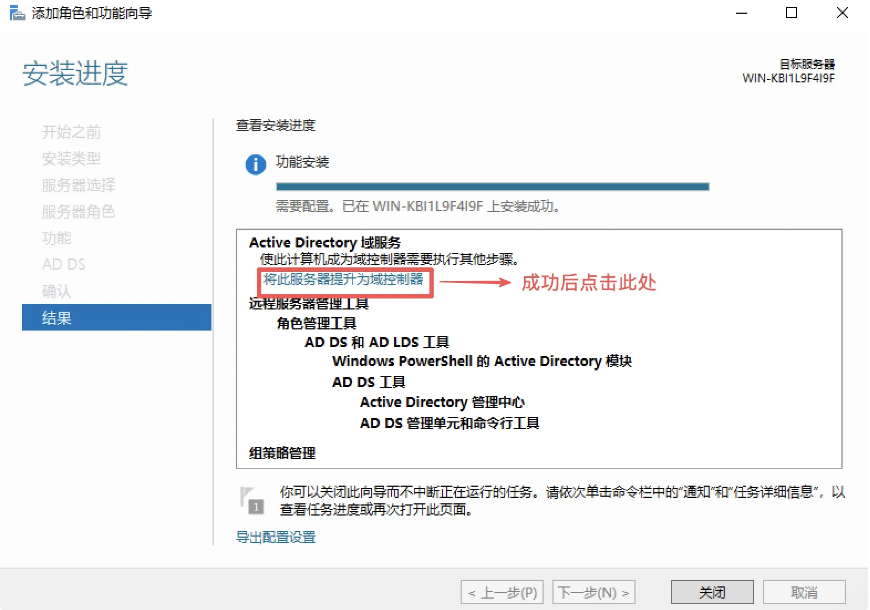
2.4将此服务器提升为域控制器
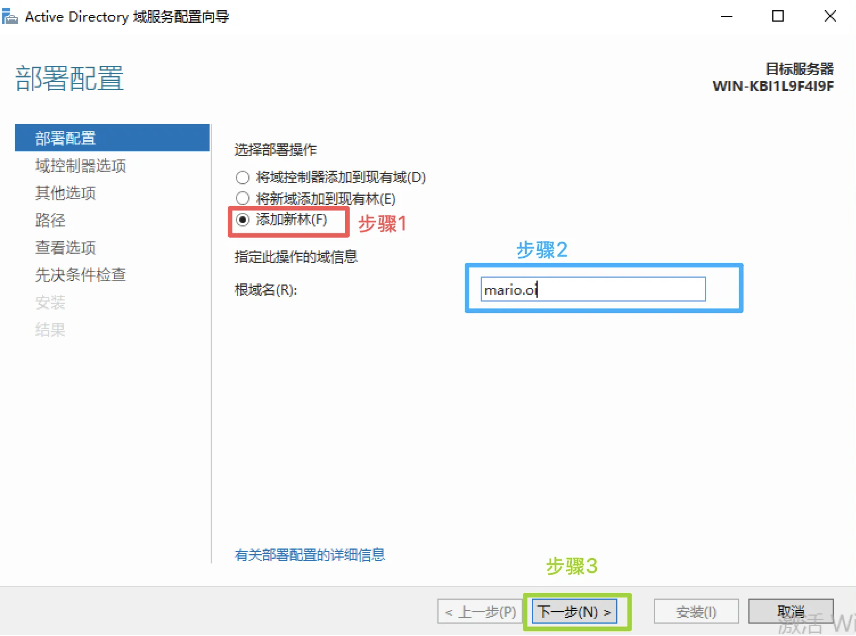
布置配属
部署配置->因为是第一台主域控服务器->添加新林->根域名(自取):mario.oi→下一步
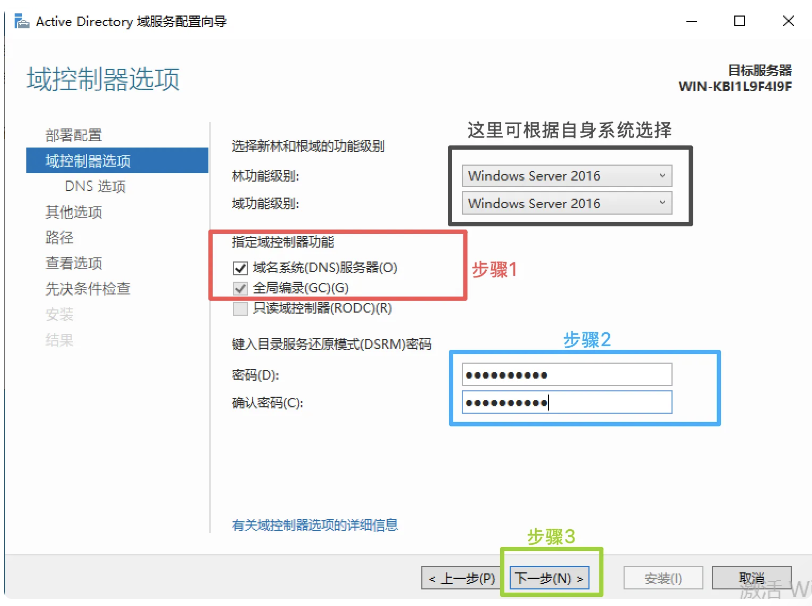
域控制器选项
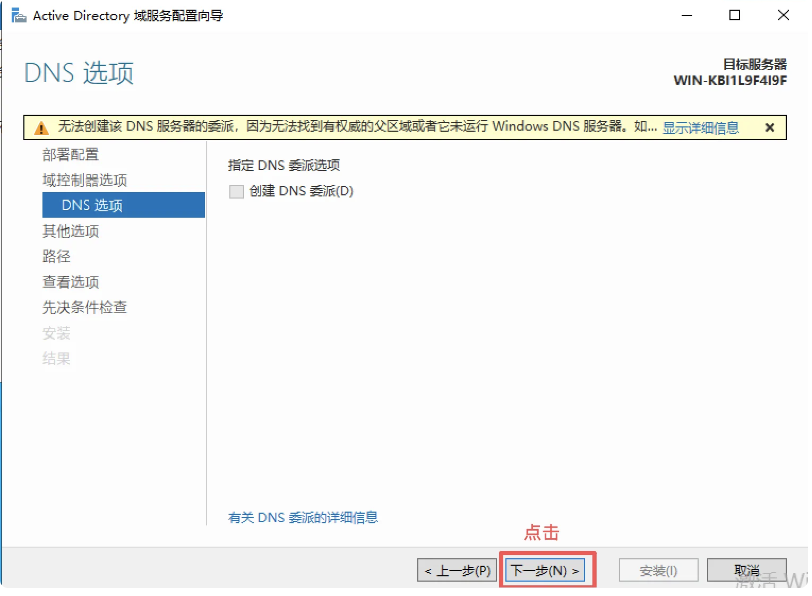
DNS选项
其他选项
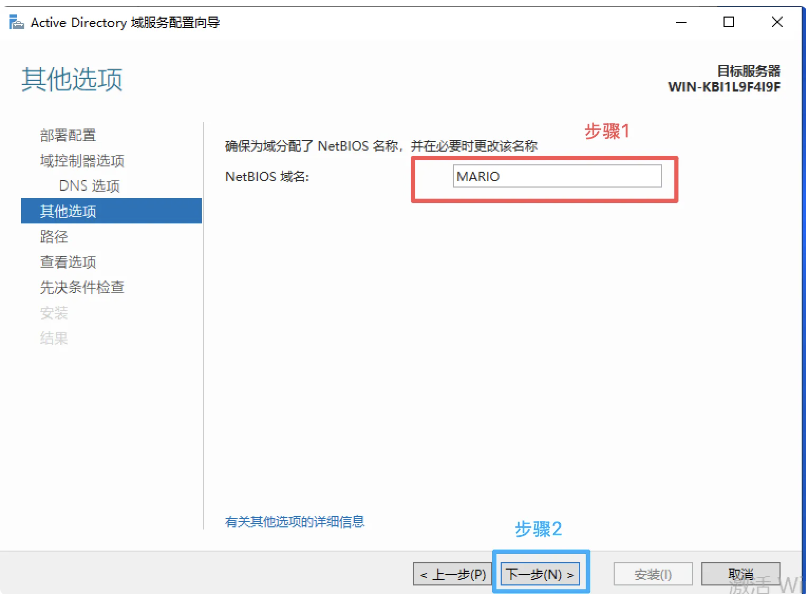
路径
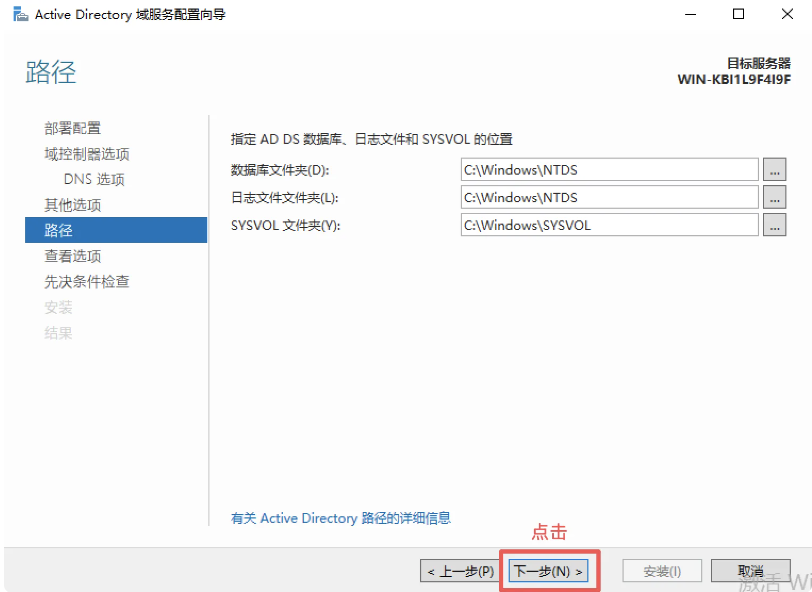
查看选项
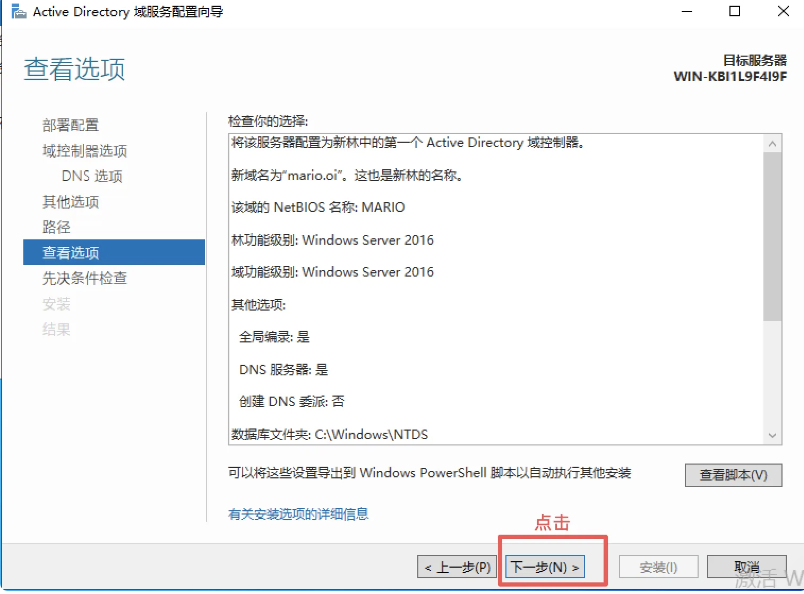
先决条件检查
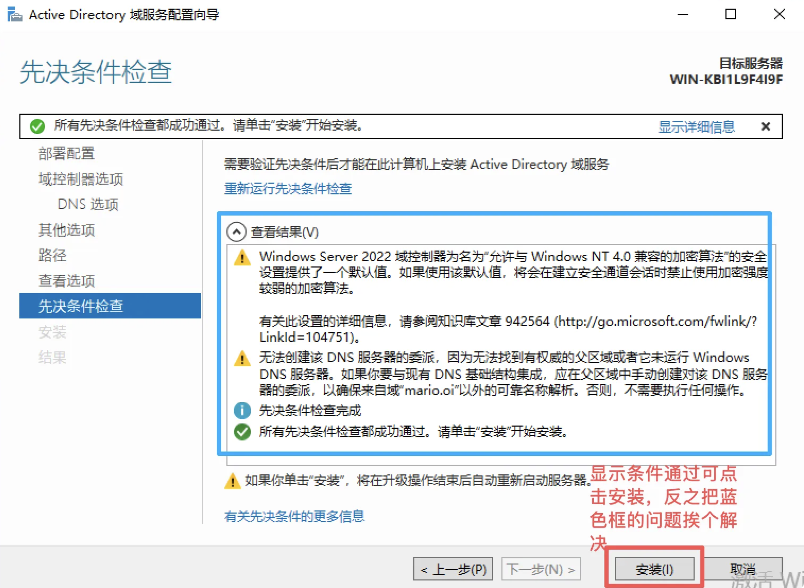
安装与结果(重启就行)
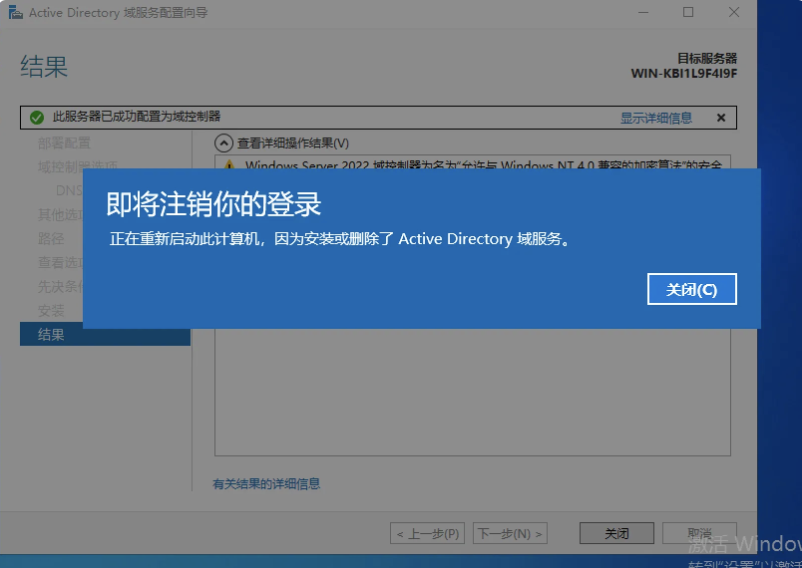
第三章:AD辅助域控制器的安装
3.1准备
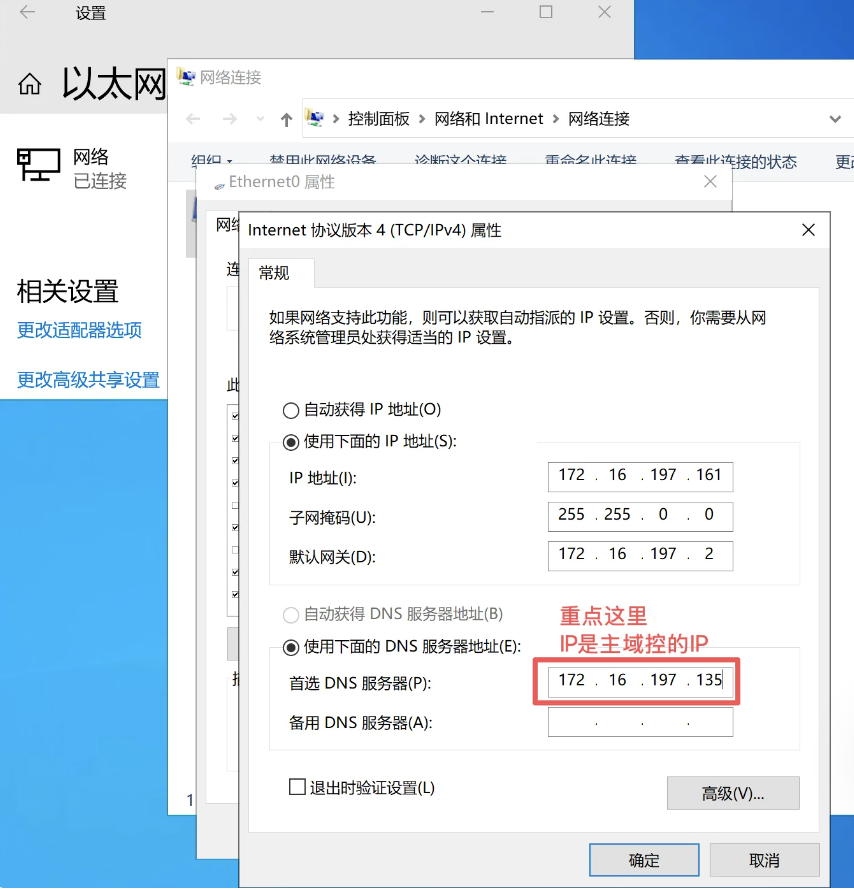
准备新的一台服务器设置名字为DC2,配置IP地址,DNS:172.16.197.135,默认网关,子网掩码,关闭防火墙,修改计算机名
3.2添加角色和功能(与2.3过程一样)
安装完是这的界面
3.3提升为域控制器
部署配置
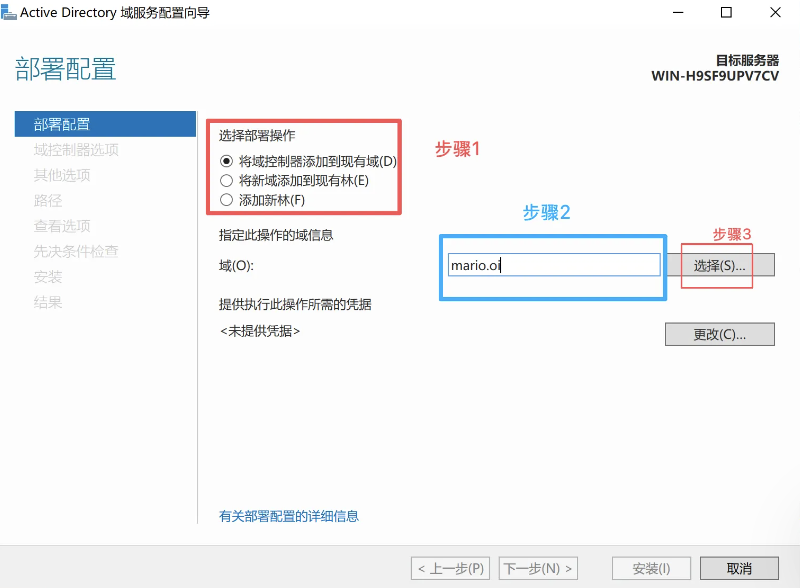
会弹出一个框
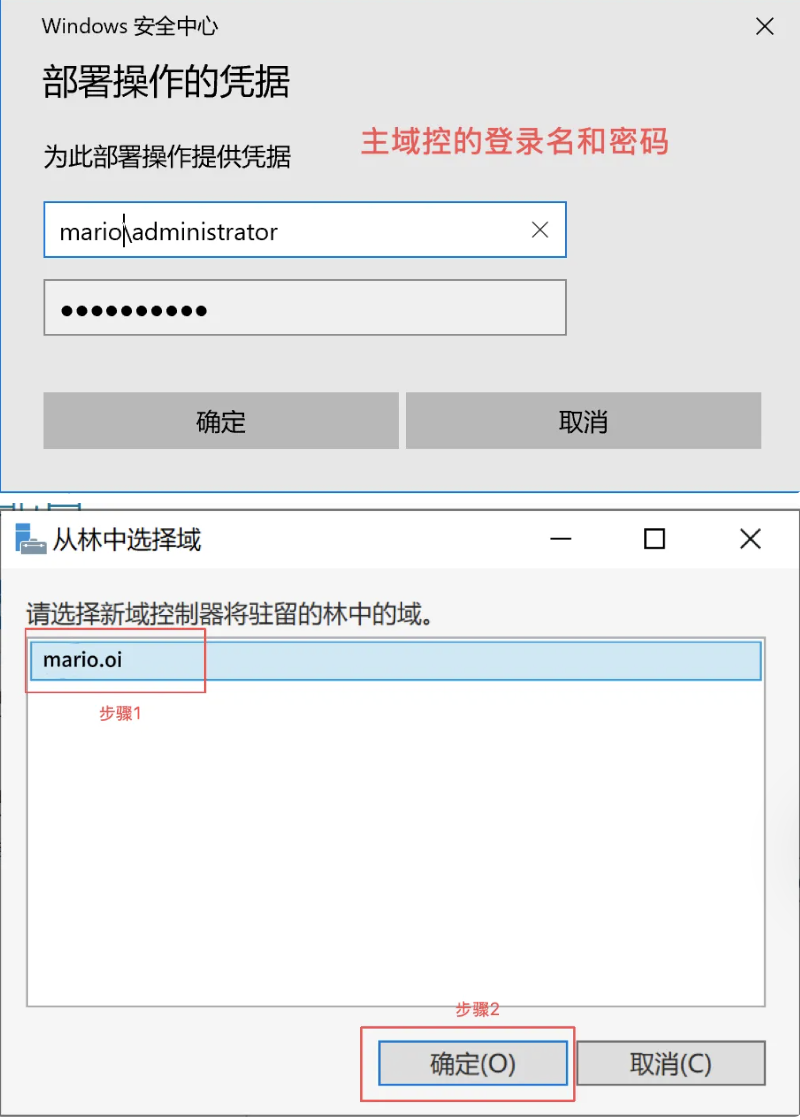
域控制器选项
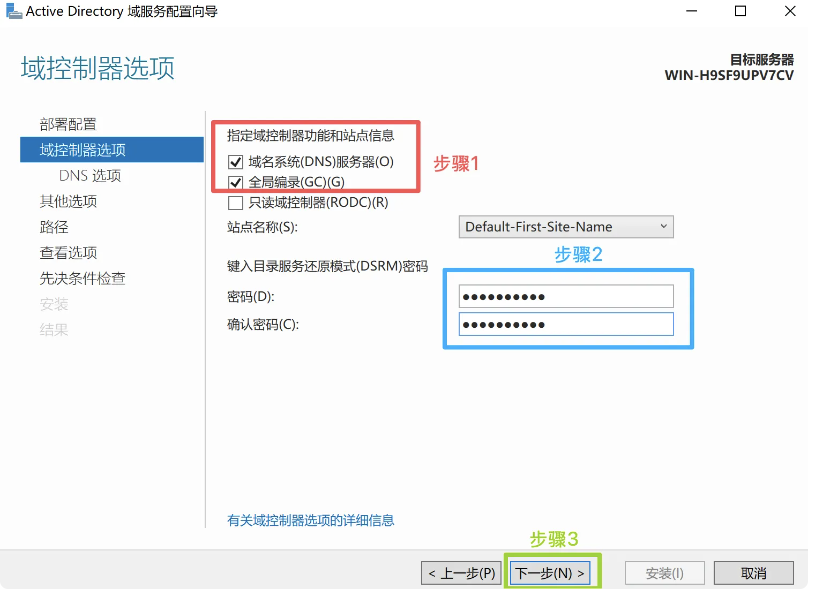
DNS选项
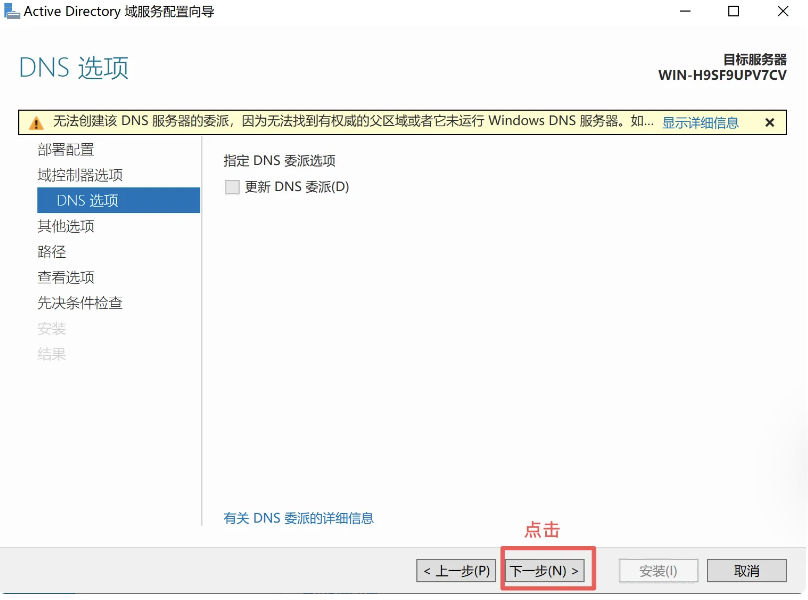
其他选项
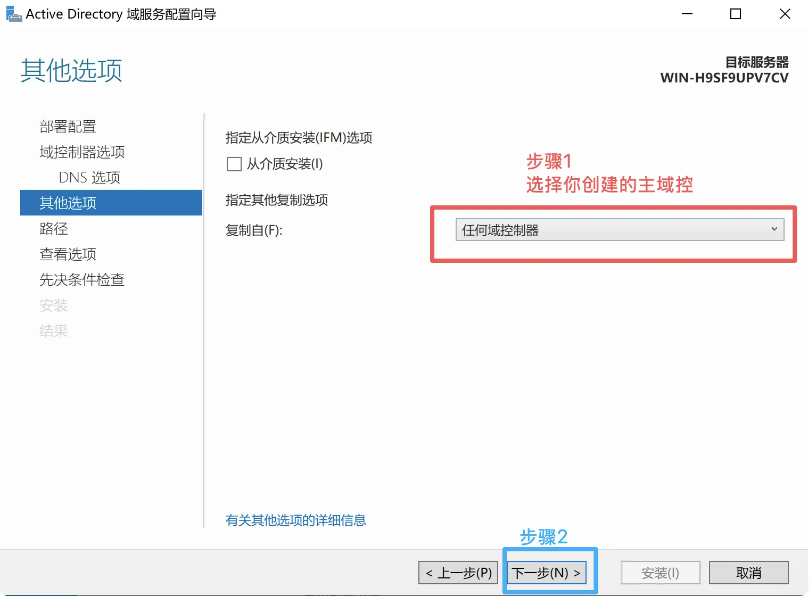
查看选项
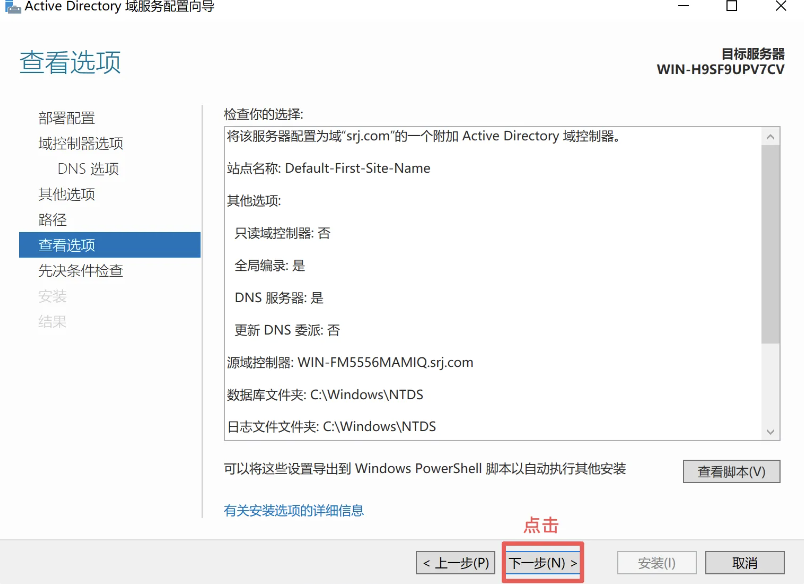
路径
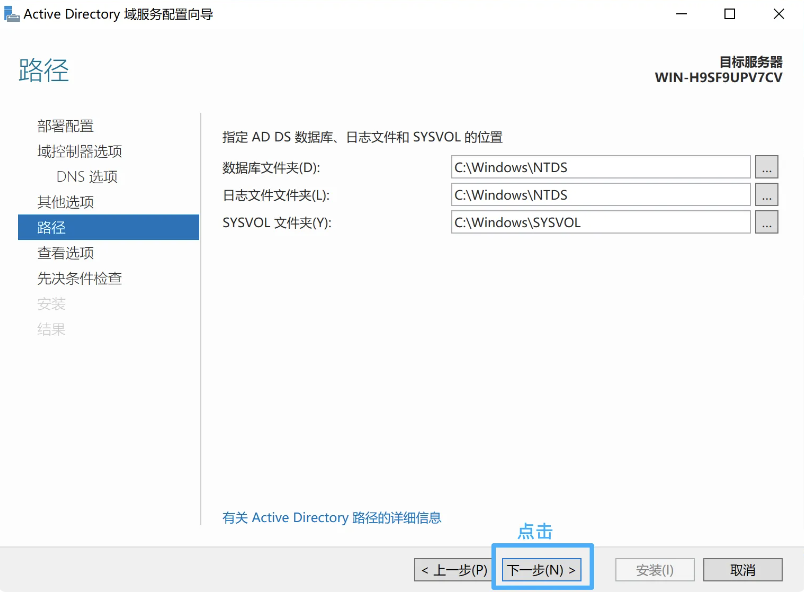
先决条件检查
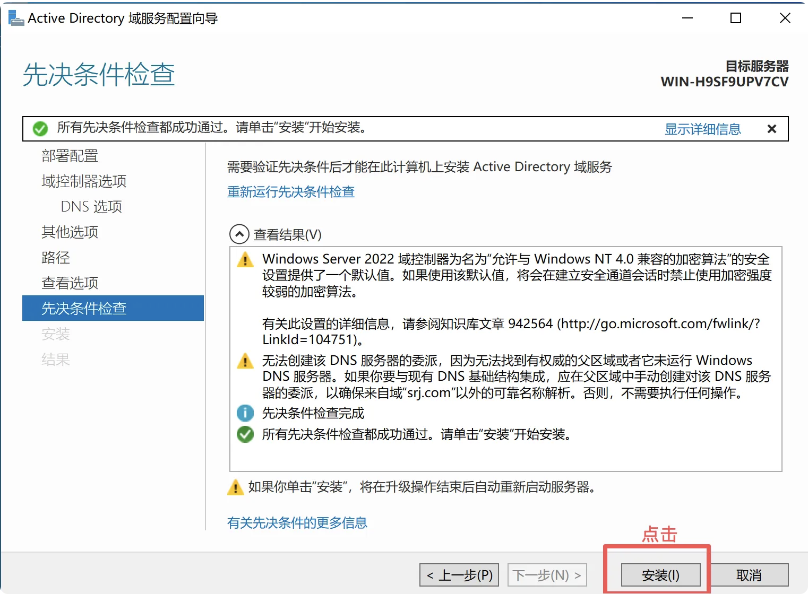
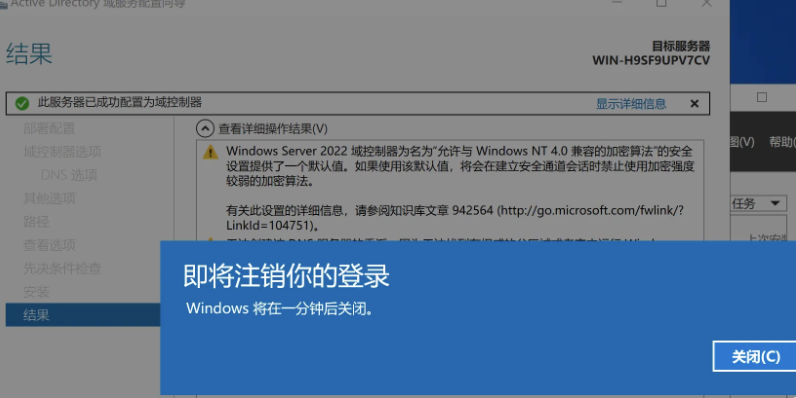
安装和结果(这期间主域控一定不能关机)
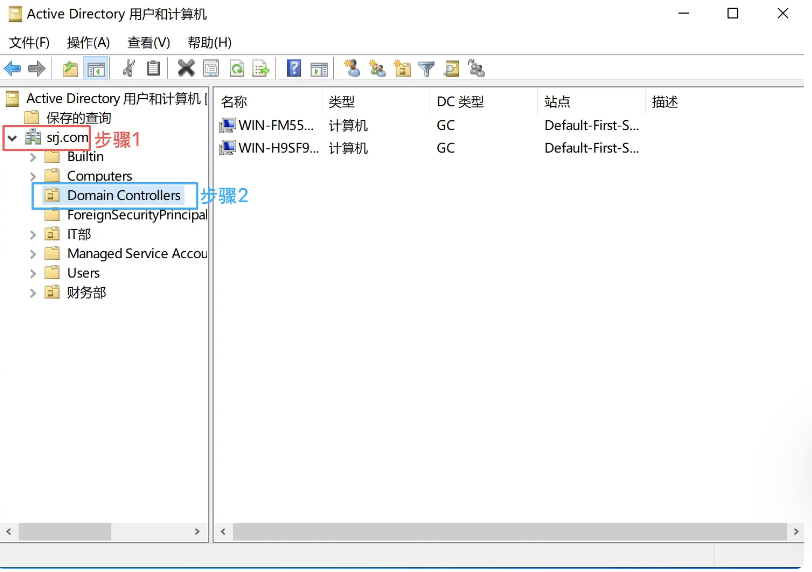
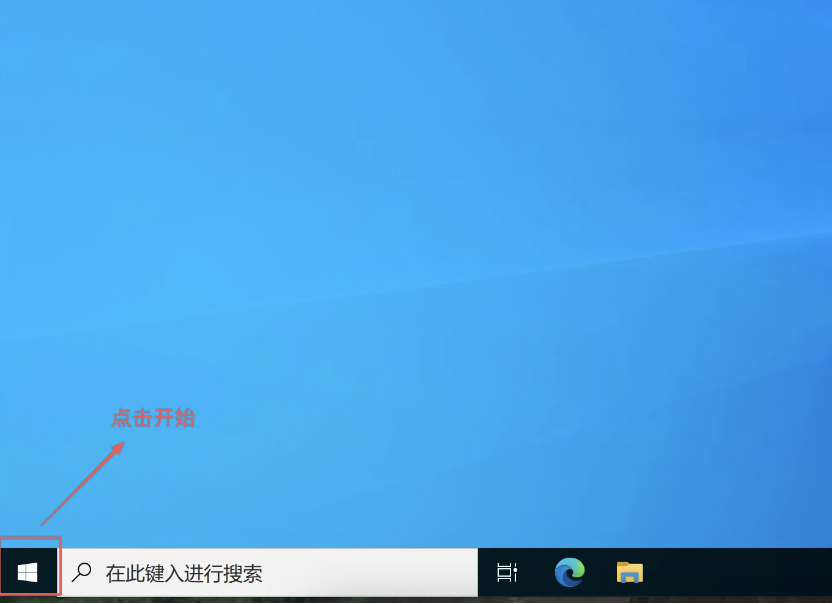
3.4查看是否安装成功并升级为域控制器
点击开始菜单
找到管理工具
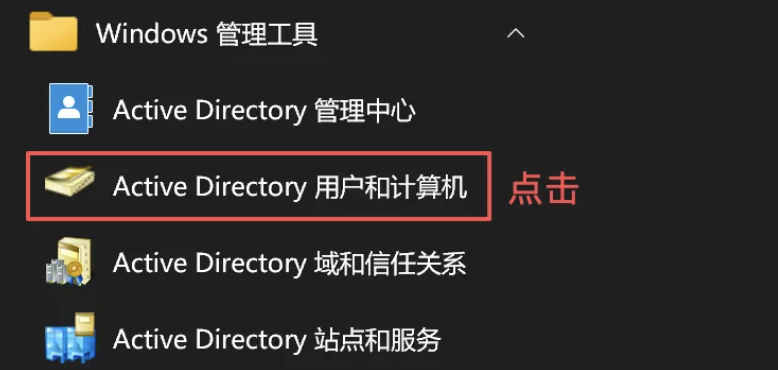
找到域,打开看到是否有两台服务器
有就代表成功了