

TrueNAS 是什么?
一台专门用来存文件、存数据、还很安全的 “网络硬盘服务器” 系统
比如你可以把它理解成:
你家里 / 实验室里的超级大 U 盘
但它插在网络上,所有电脑、手机、服务器都能访问
而且数据不会轻易丢,非常安全
它能干什么?
集中存东西所有电脑、手机的文件都放这里,不用每个设备都买大硬盘
数据很安全硬盘坏了,数据不会丢,它会自动备份
全家 / 全公司共用多人同时看电影、存文档、传文件都不卡
可以当学习服务器用能跑 Docker、虚拟机,适合你学网安、搭环境
1. 环境准备
准备一个TrueNAS镜像,并拖入虚拟机里
https://download.sys.truenas.net/
虚拟机配置
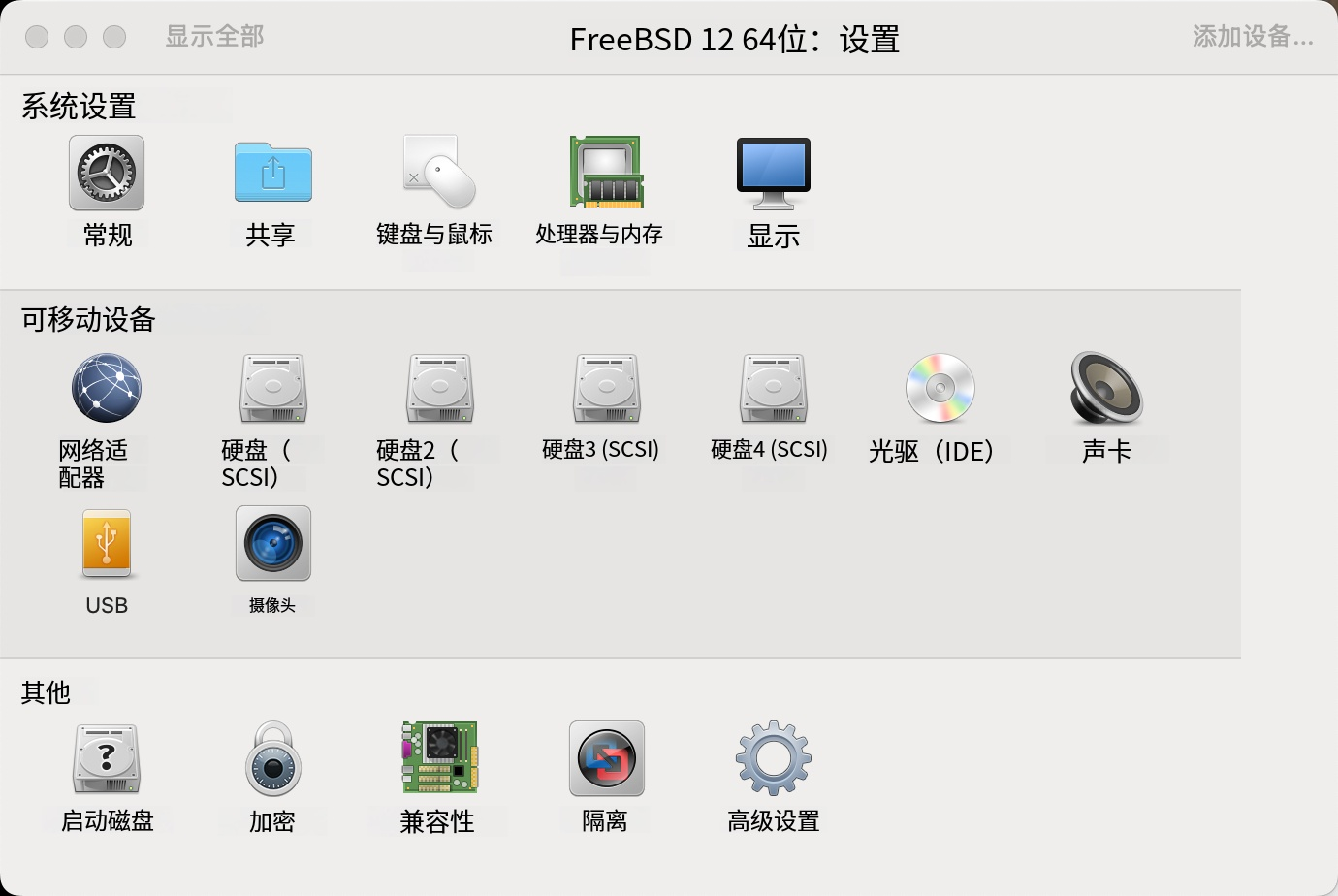
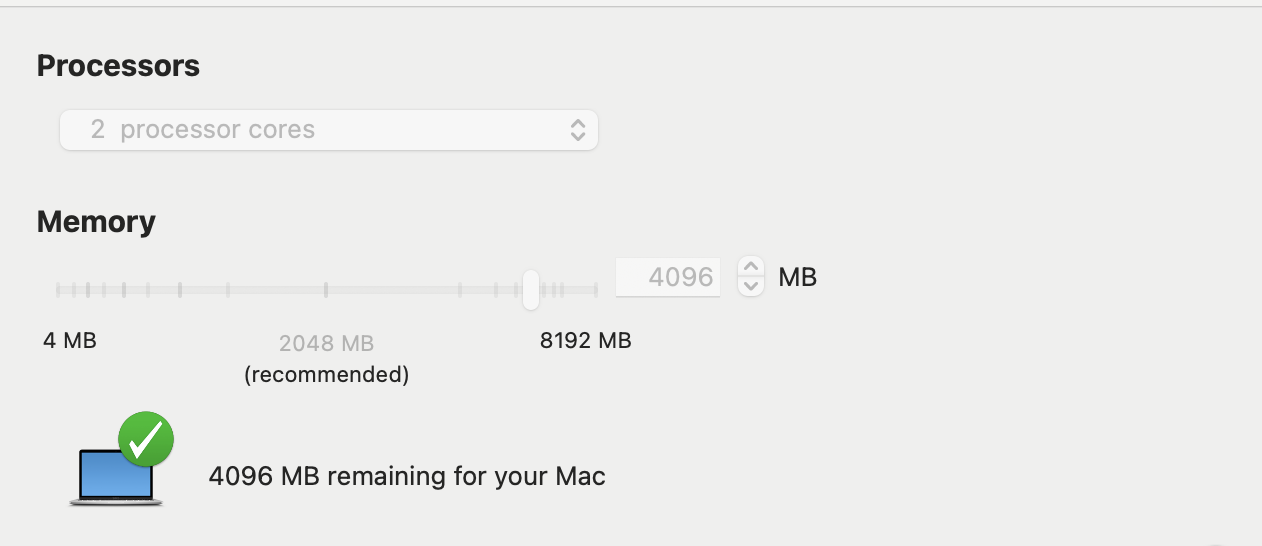
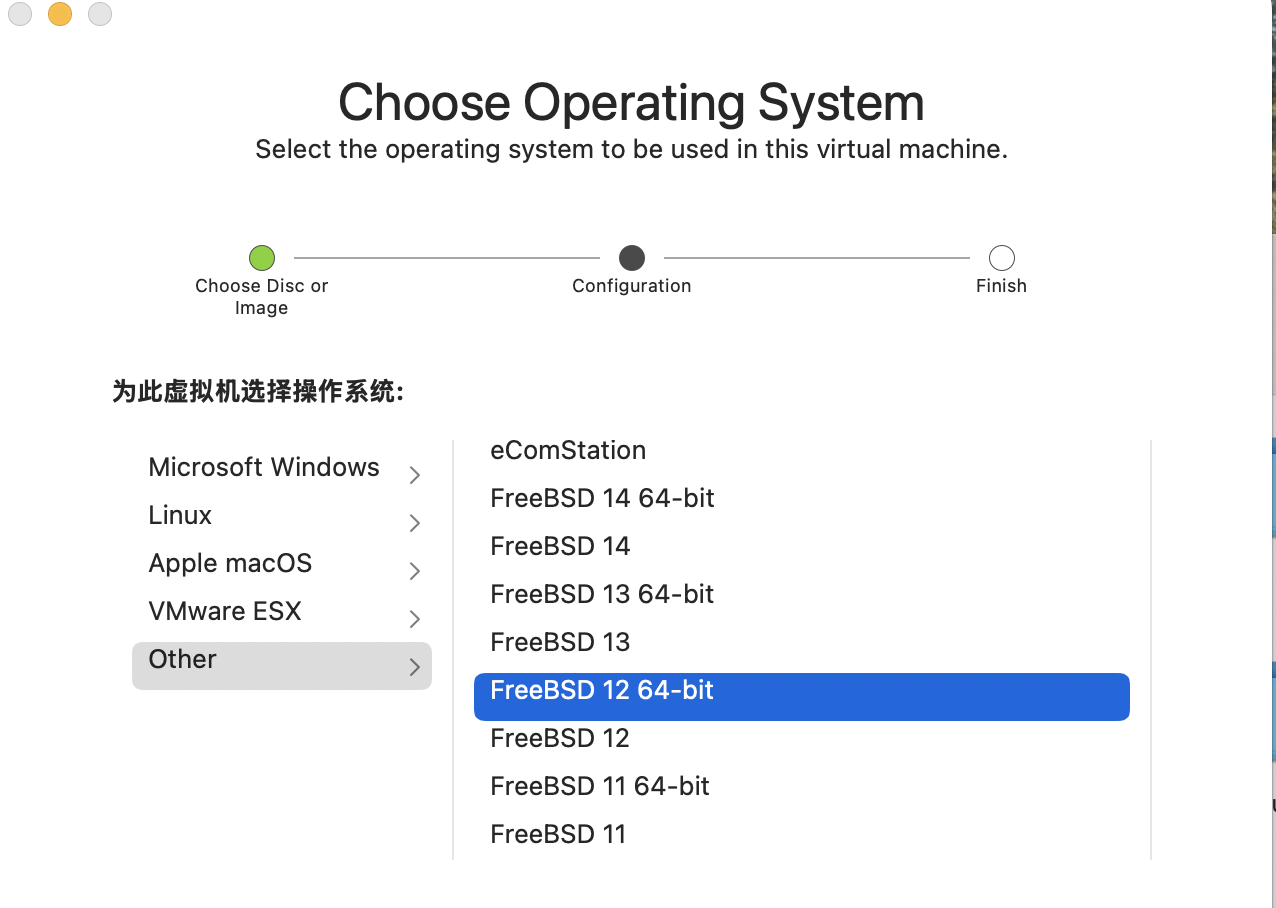
版本选择
2.运行TrueNAS
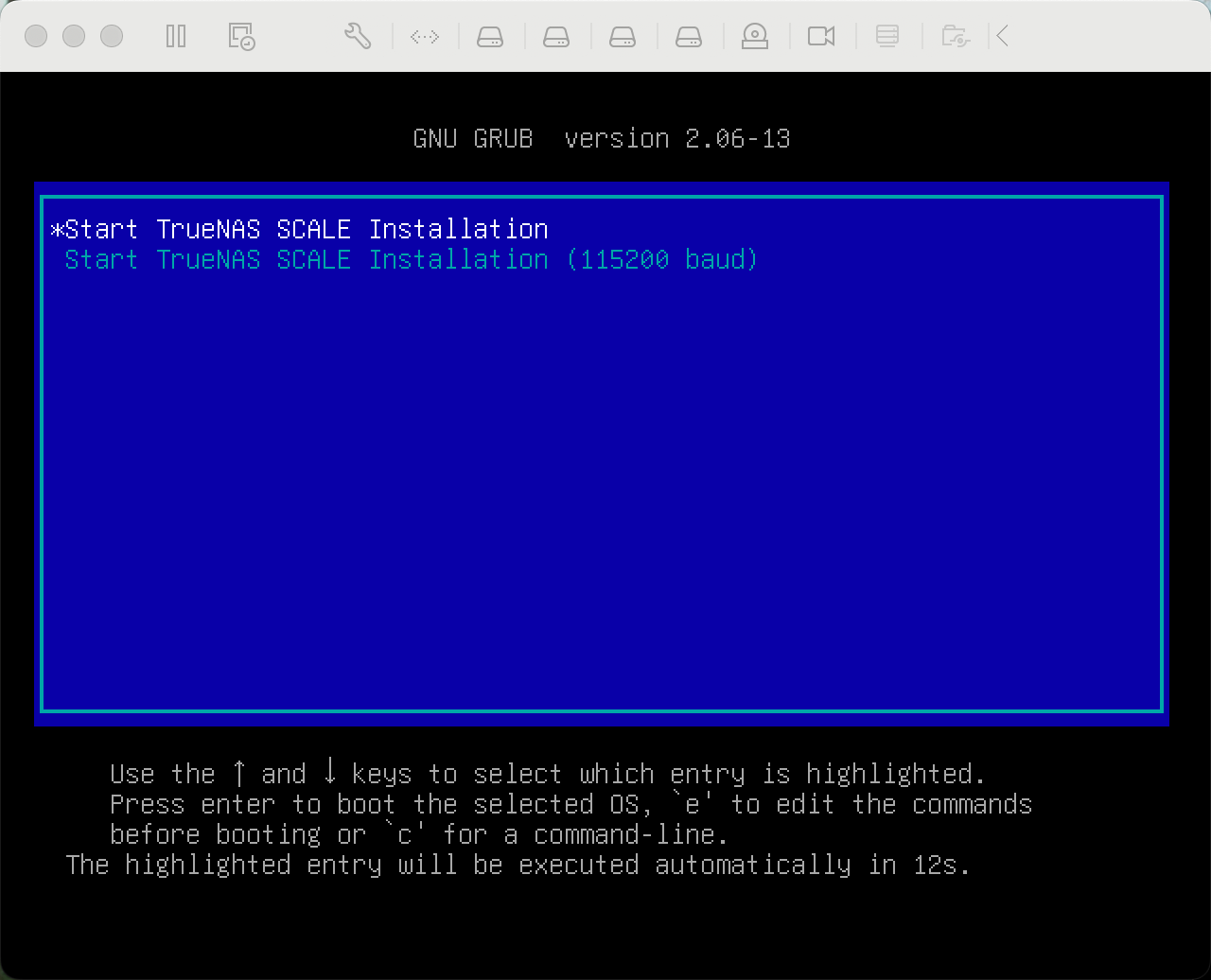
1启动时我们会看到这个界面,进行回车
2进行安装安装 / 升级会引导你将 TrueNAS 系统安装到本地存储设备
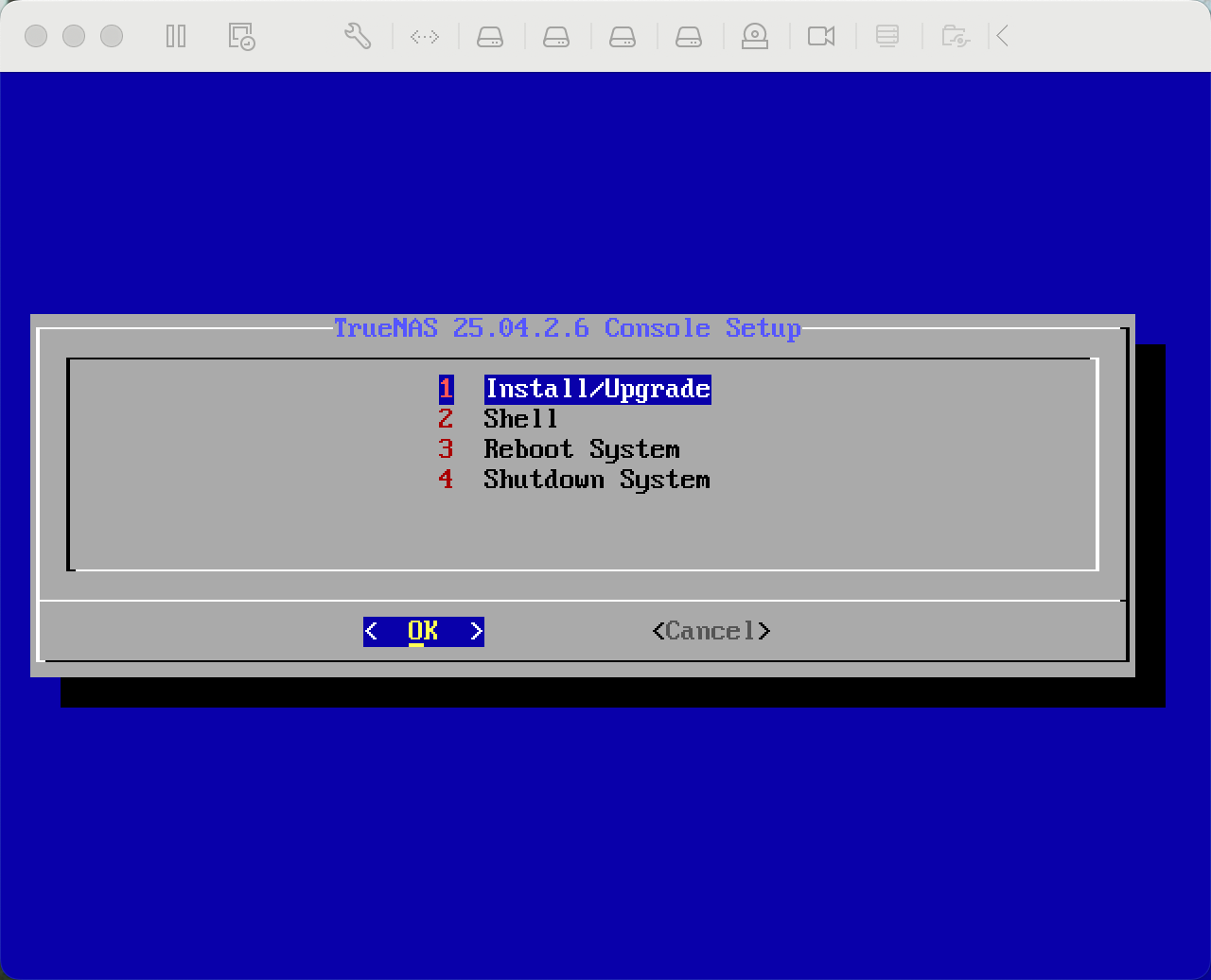
3TrueNAS安装驱动器,选择磁盘
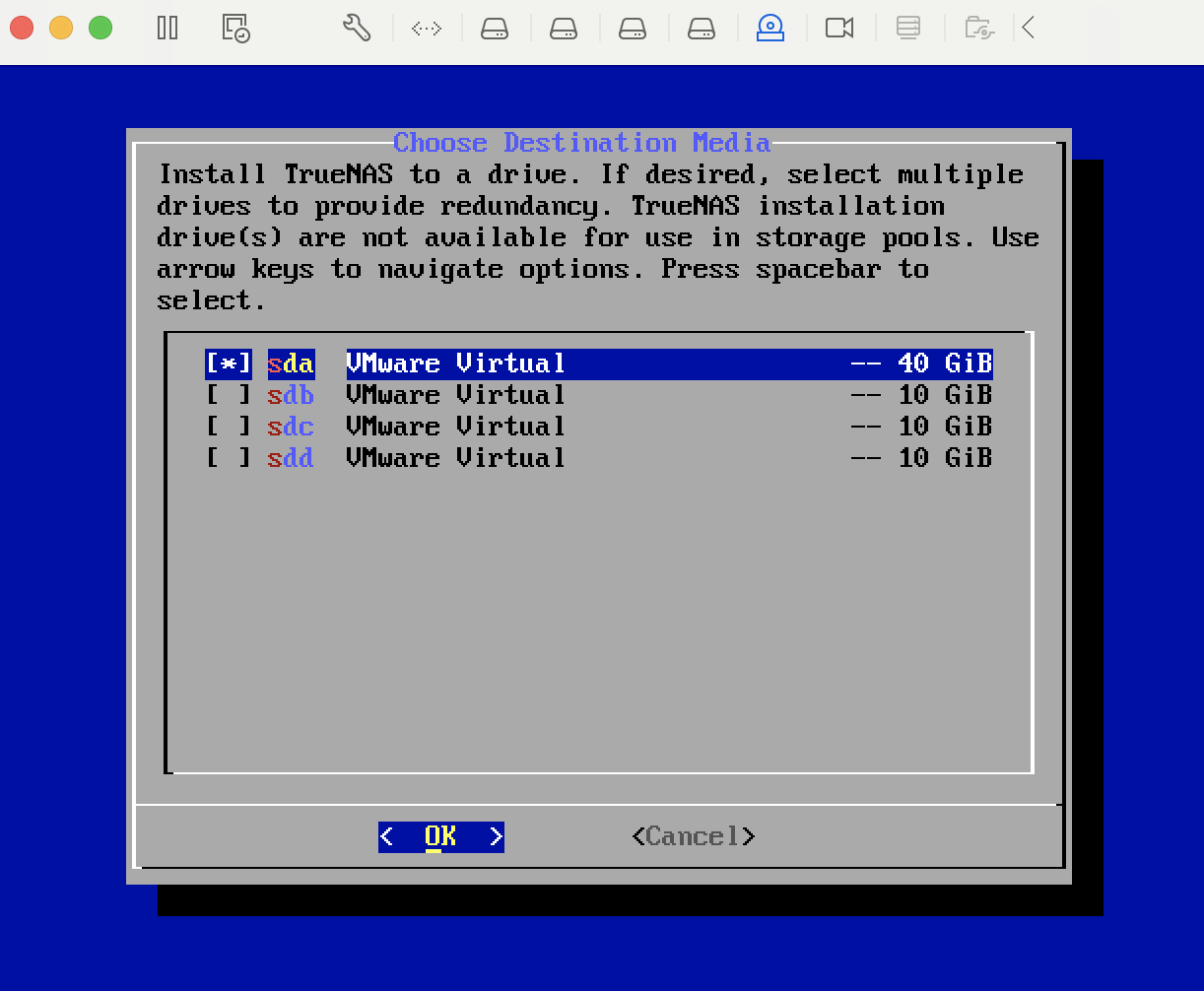
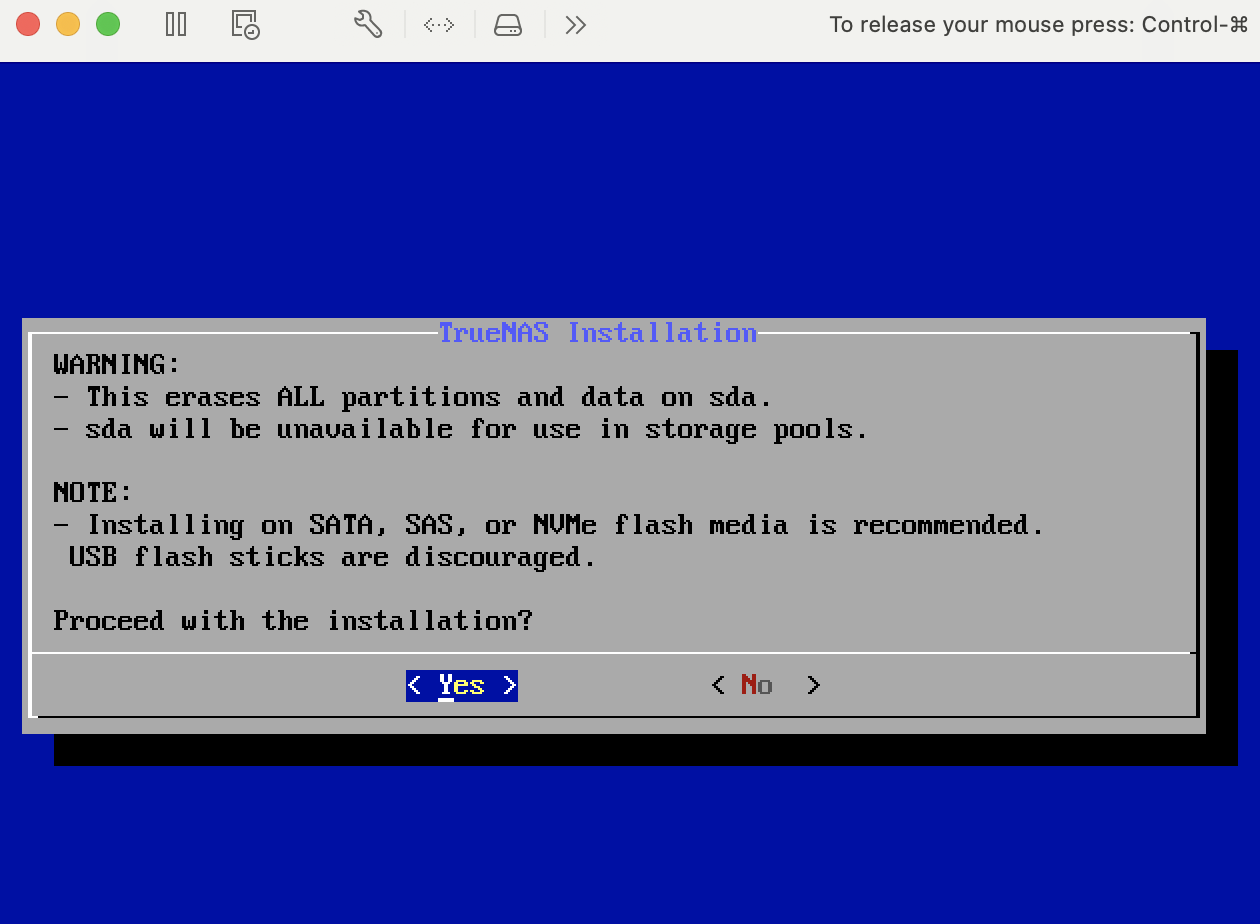
4是否安装
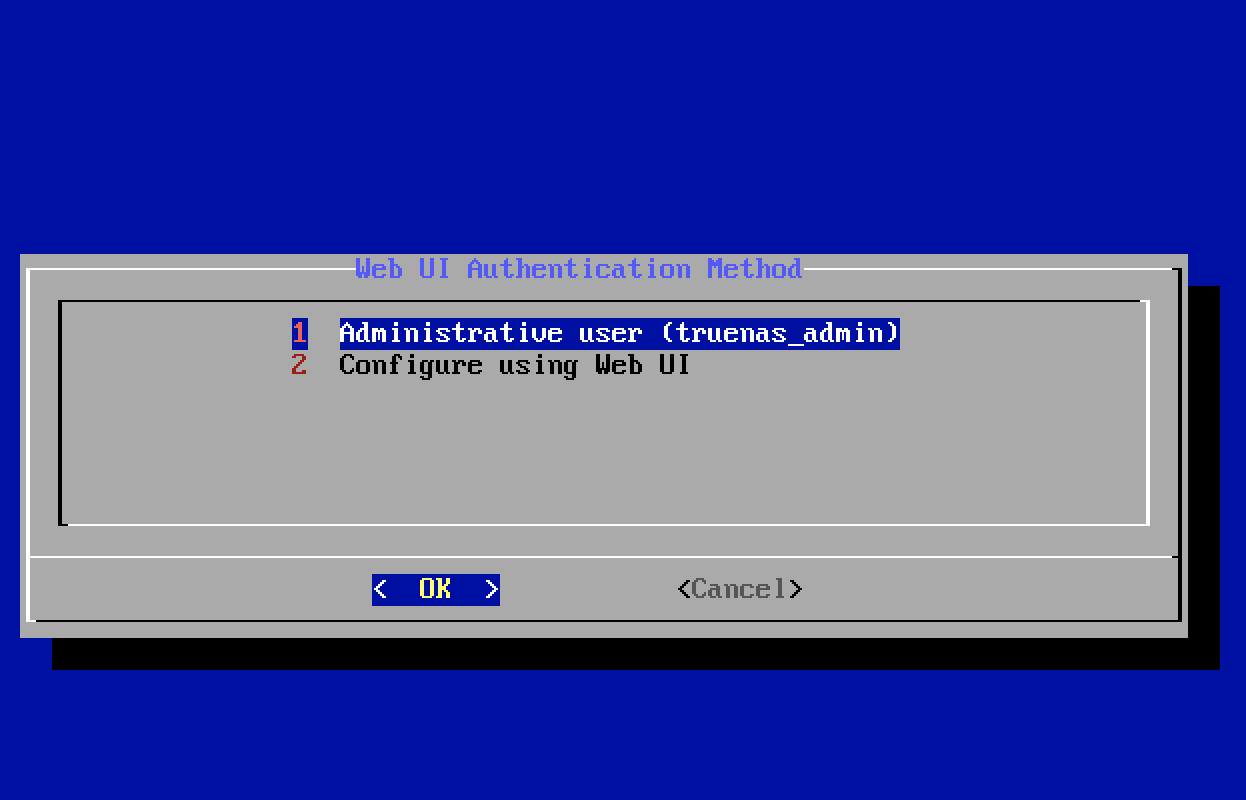
5确定管理员用户
6创建管理员密码
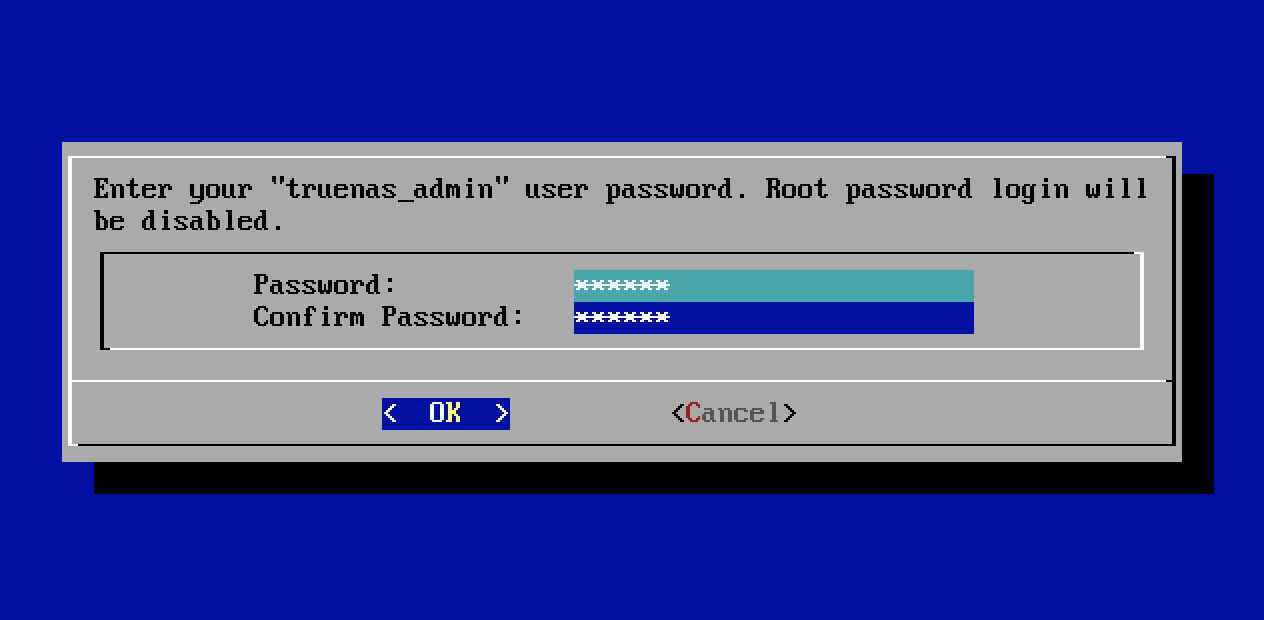
7安装成功
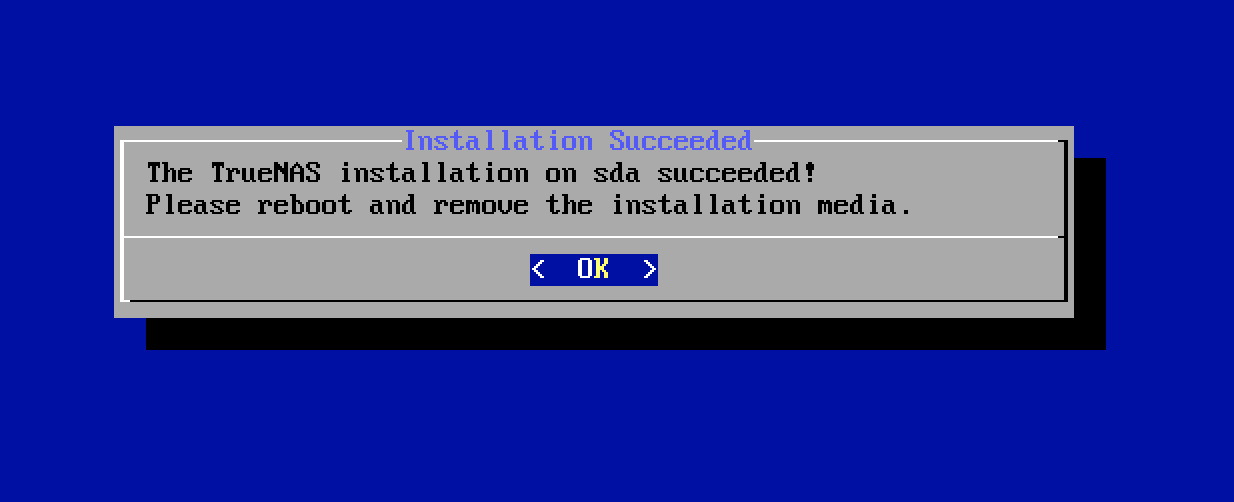
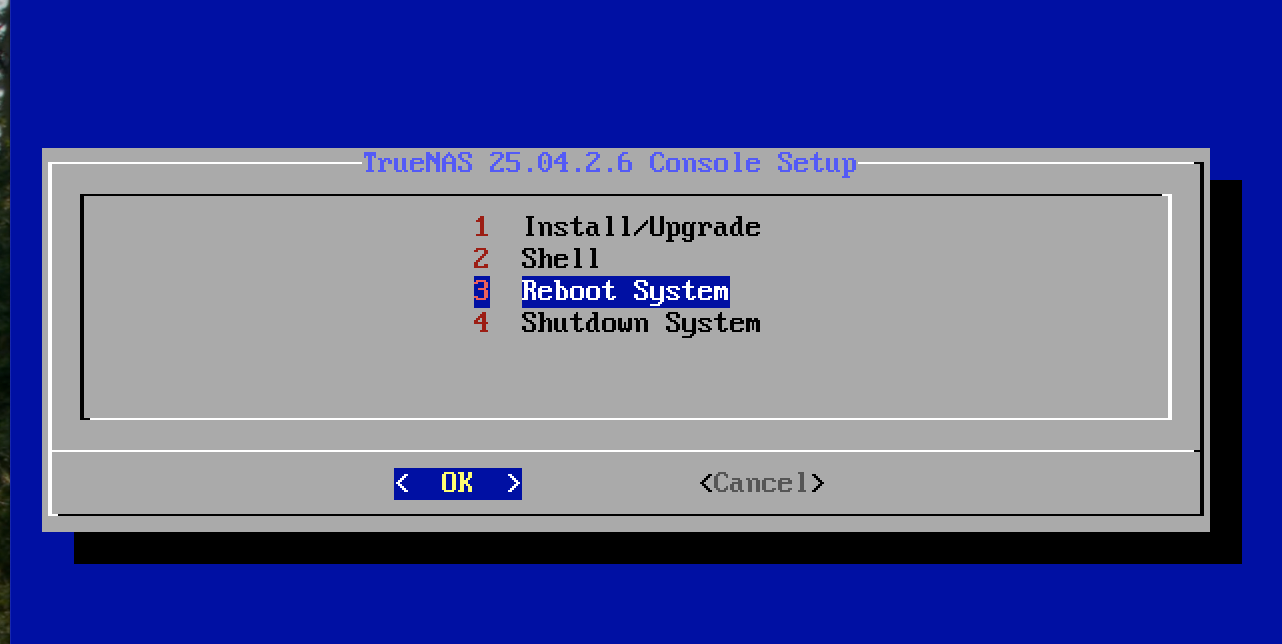
8重启
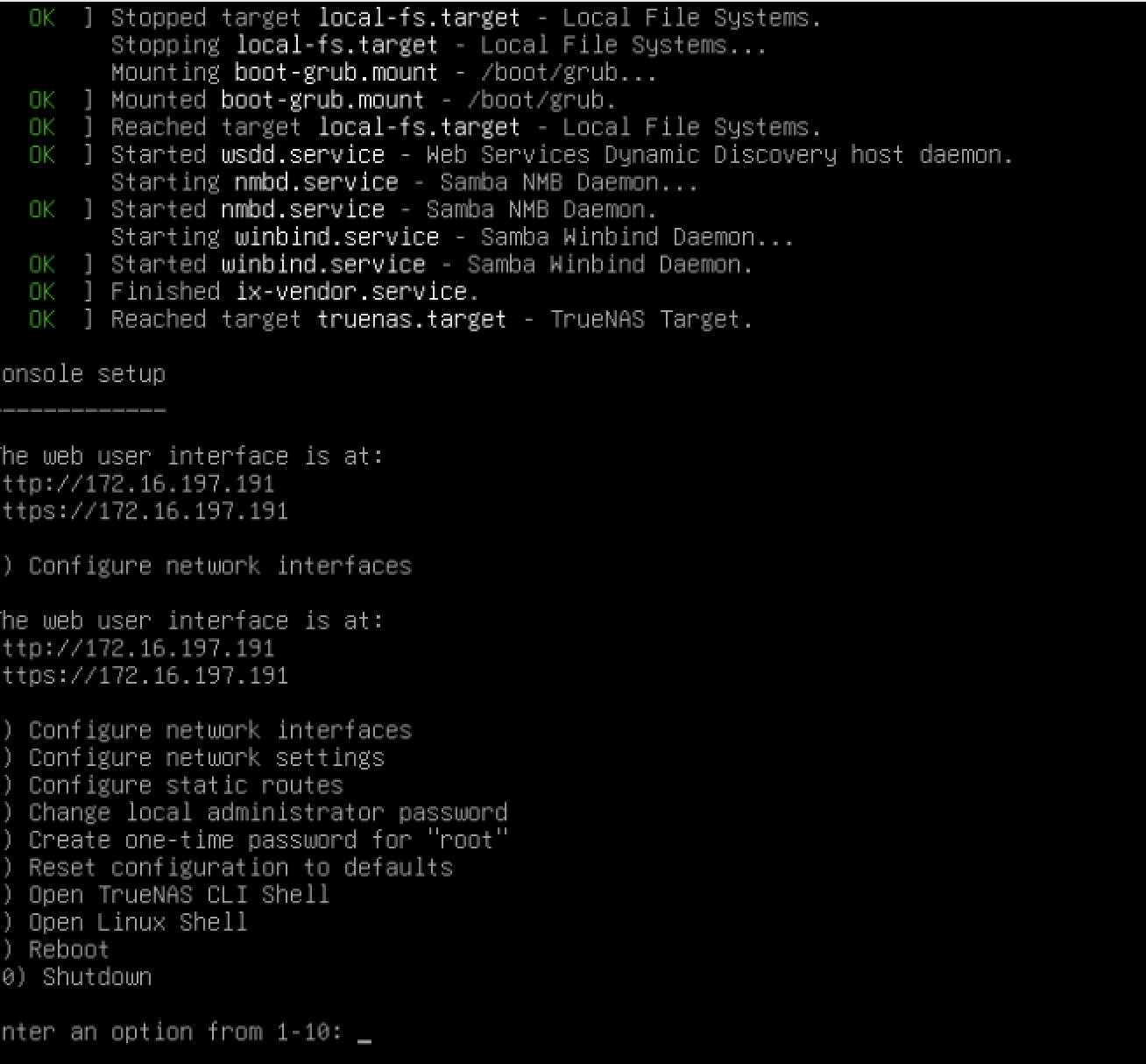
9重启成功后我们会看到IP地址
3.配置TrueNAS
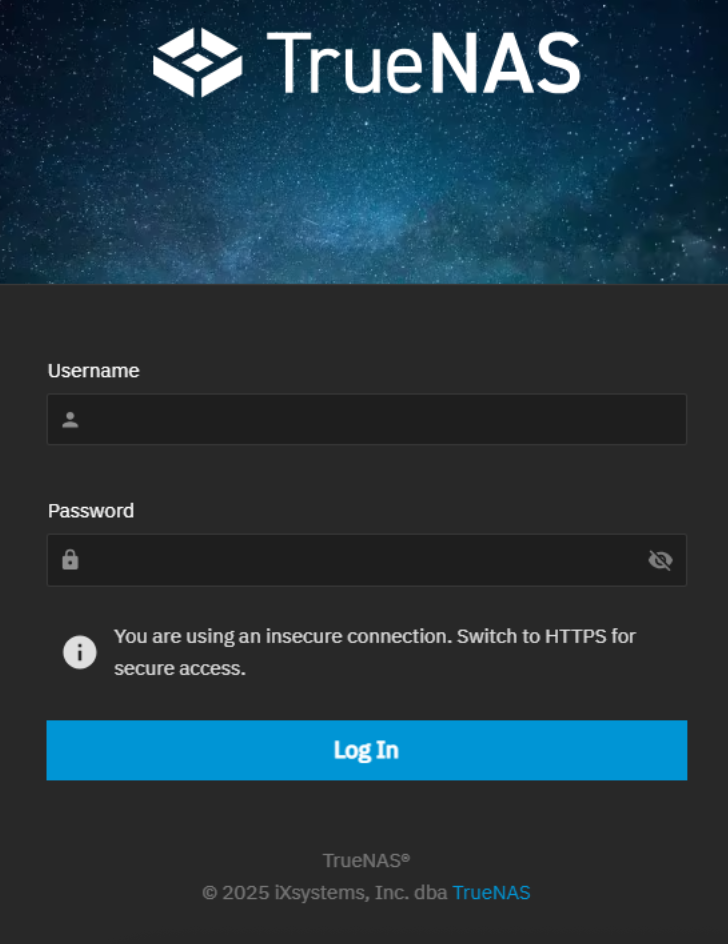
1 去浏览页搜索刚刚的ip,得到此页面,用户名(2.5)密码(2.6)
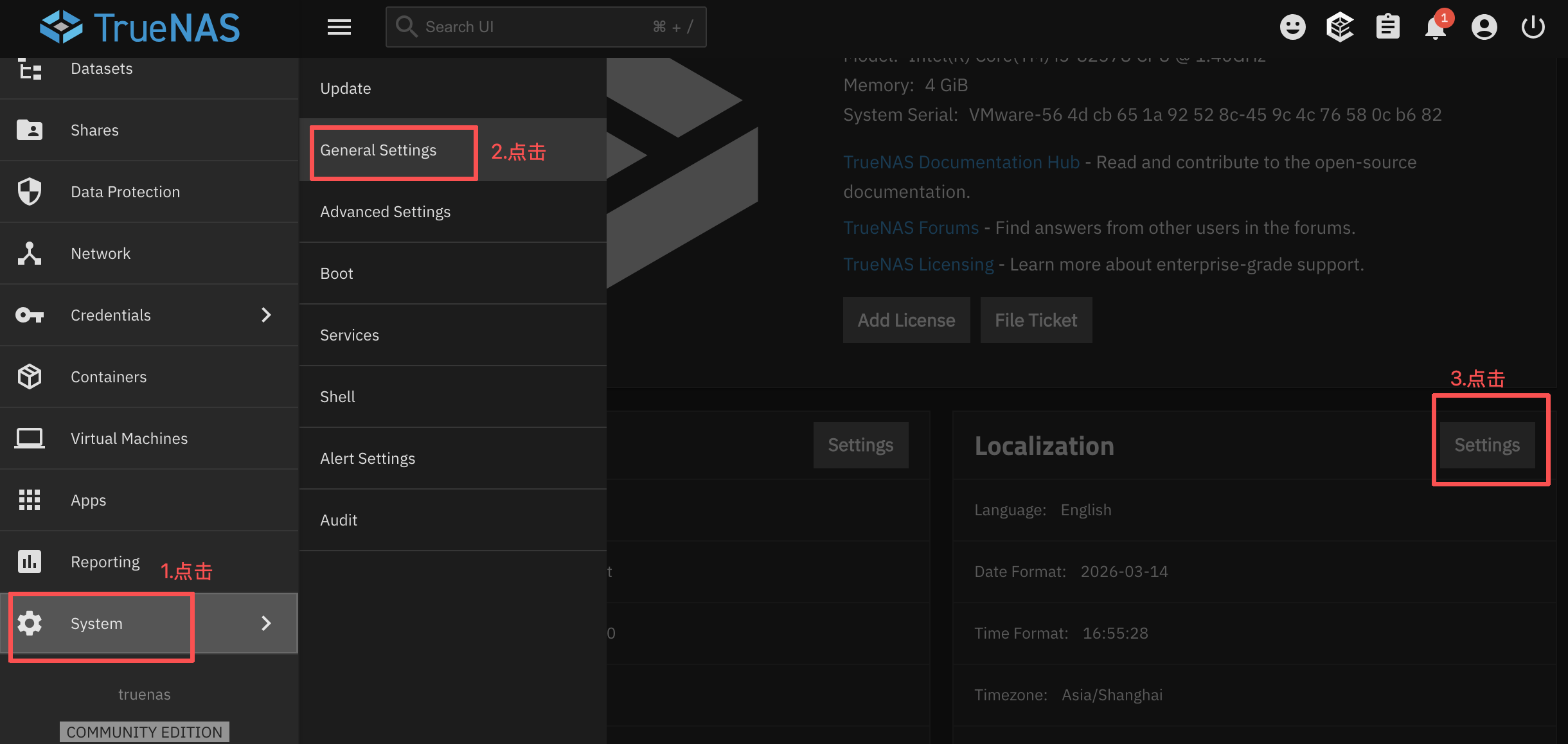
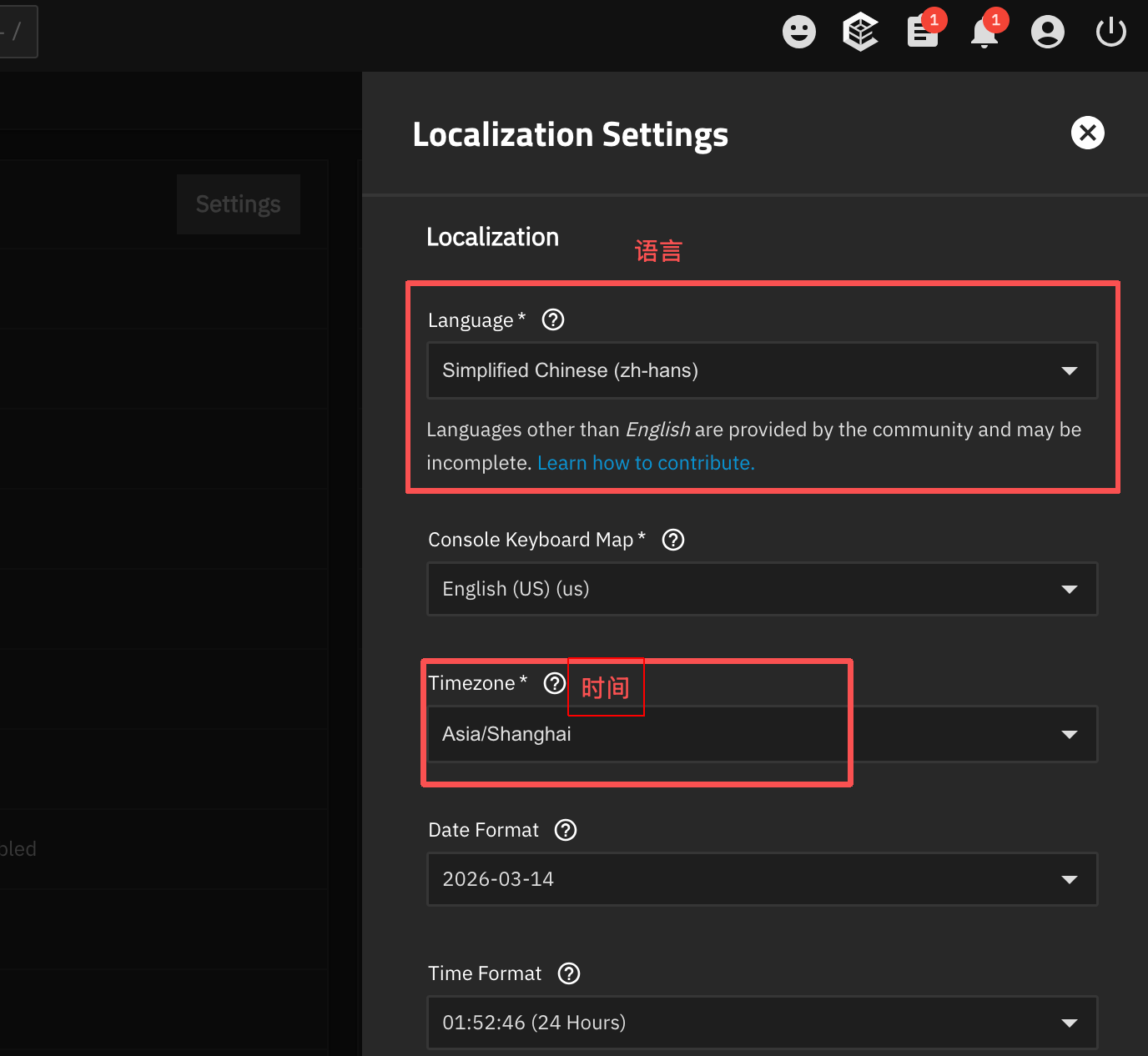
2 登录以后我们进行语言修改
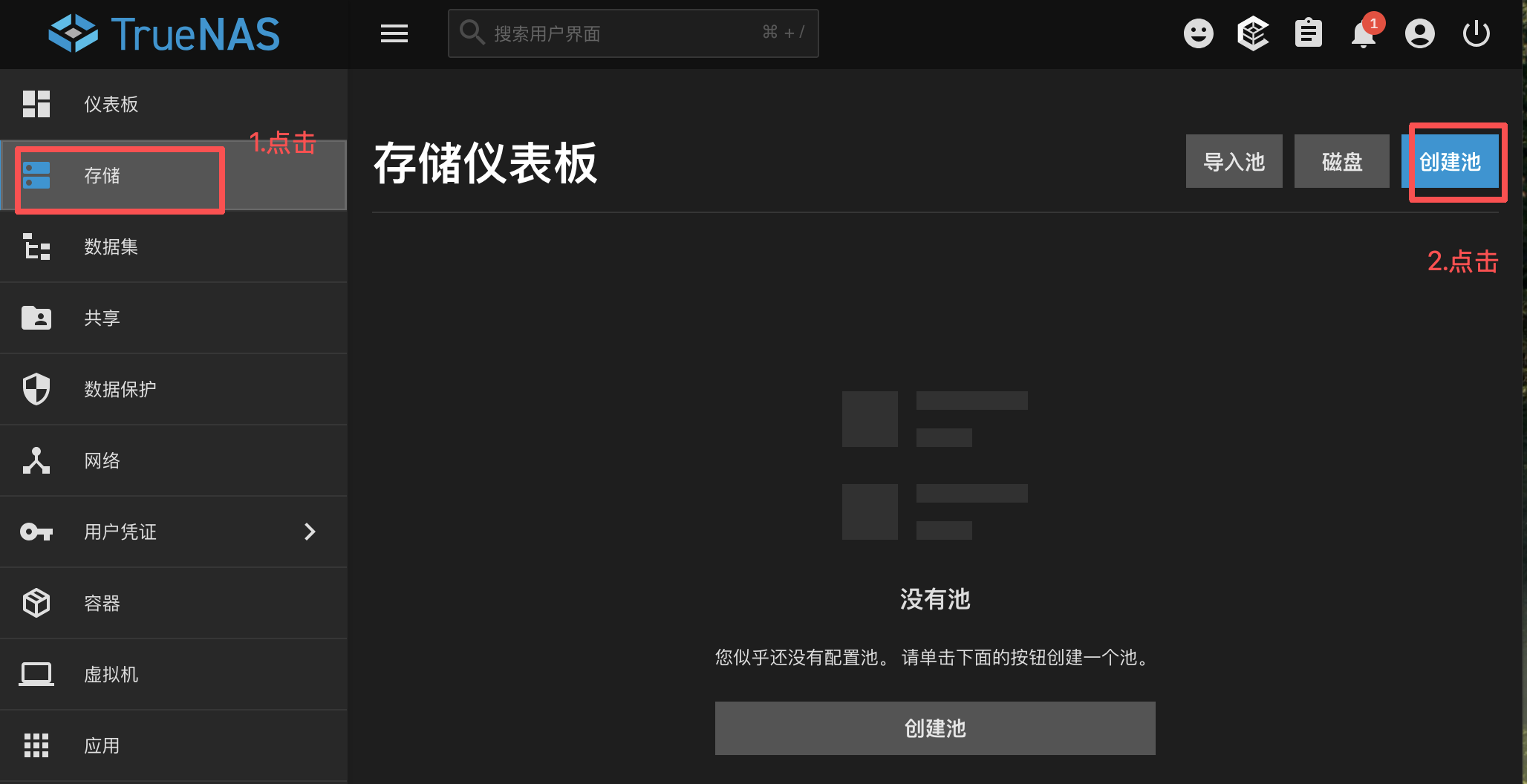
3进行池创建
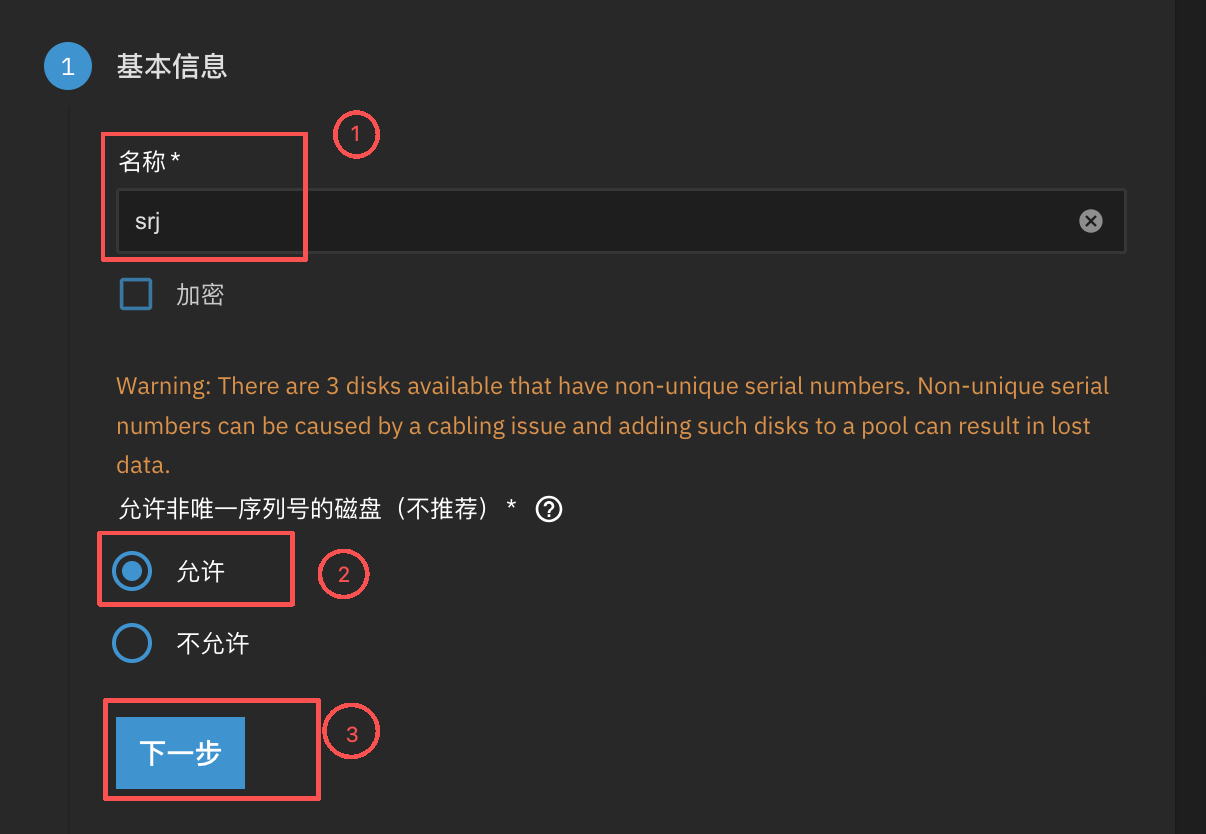
4池创建配置
(1)基本信息
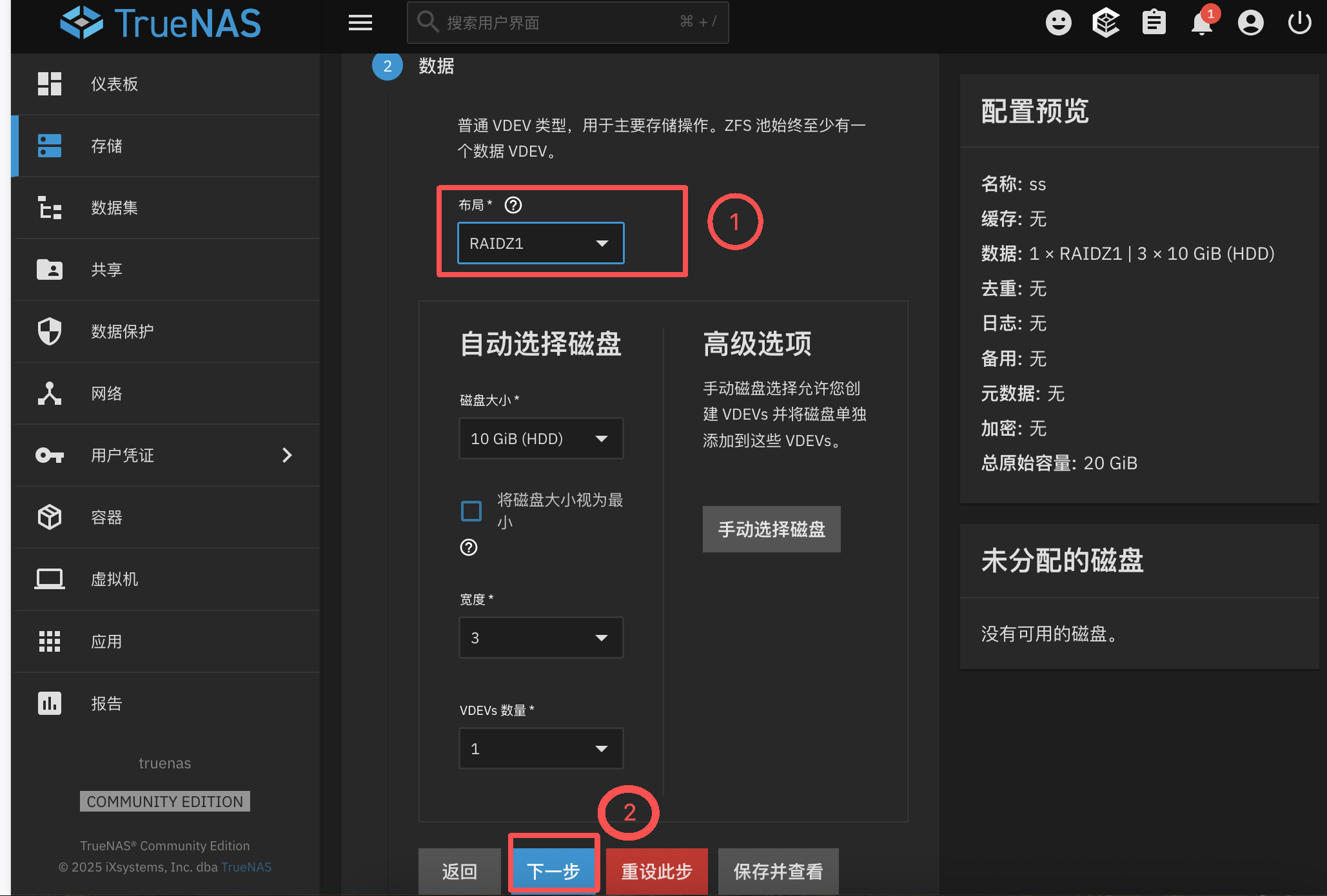
(2)数据:布局选择好会自动把磁盘配置好。
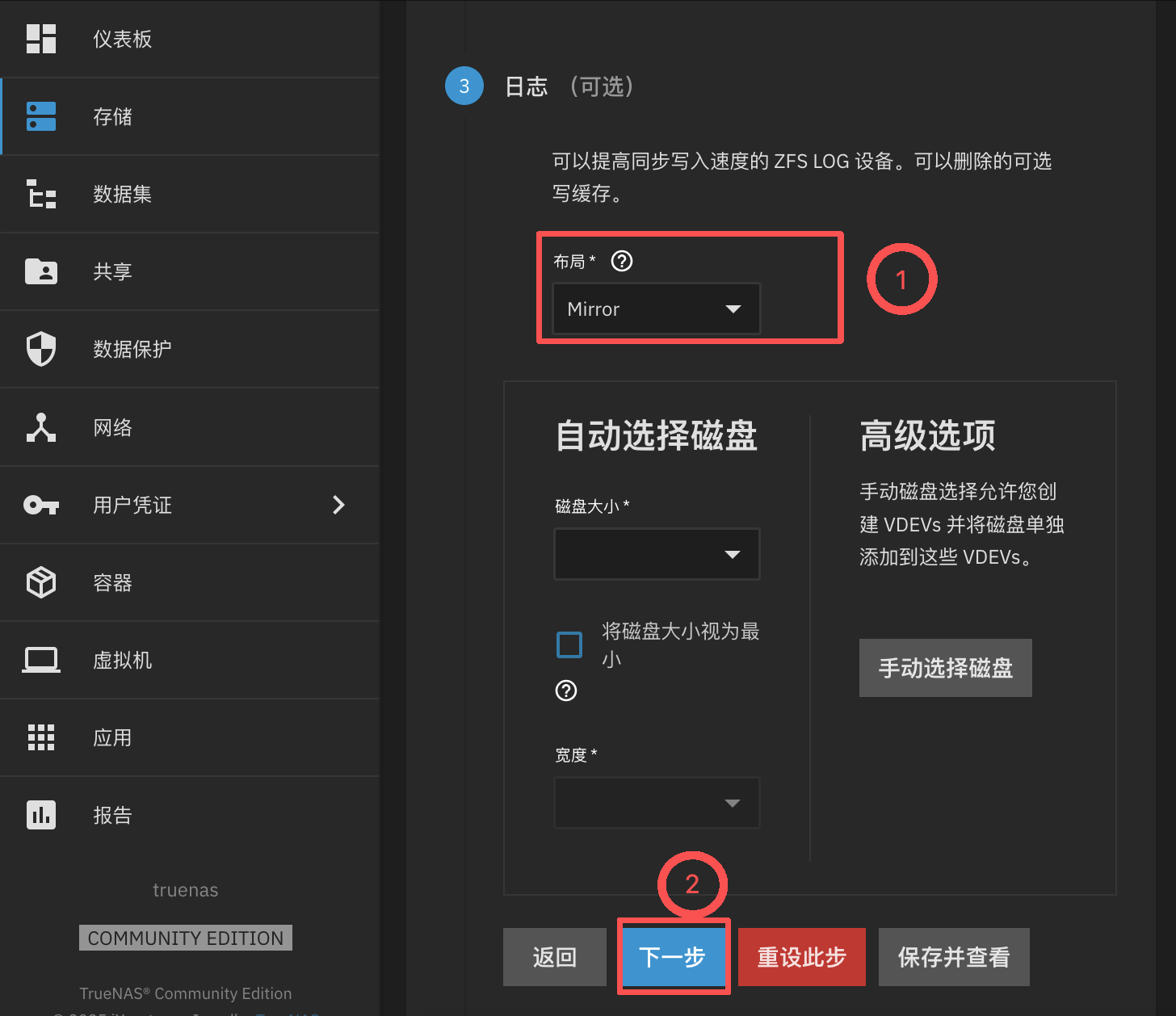
(3)日志
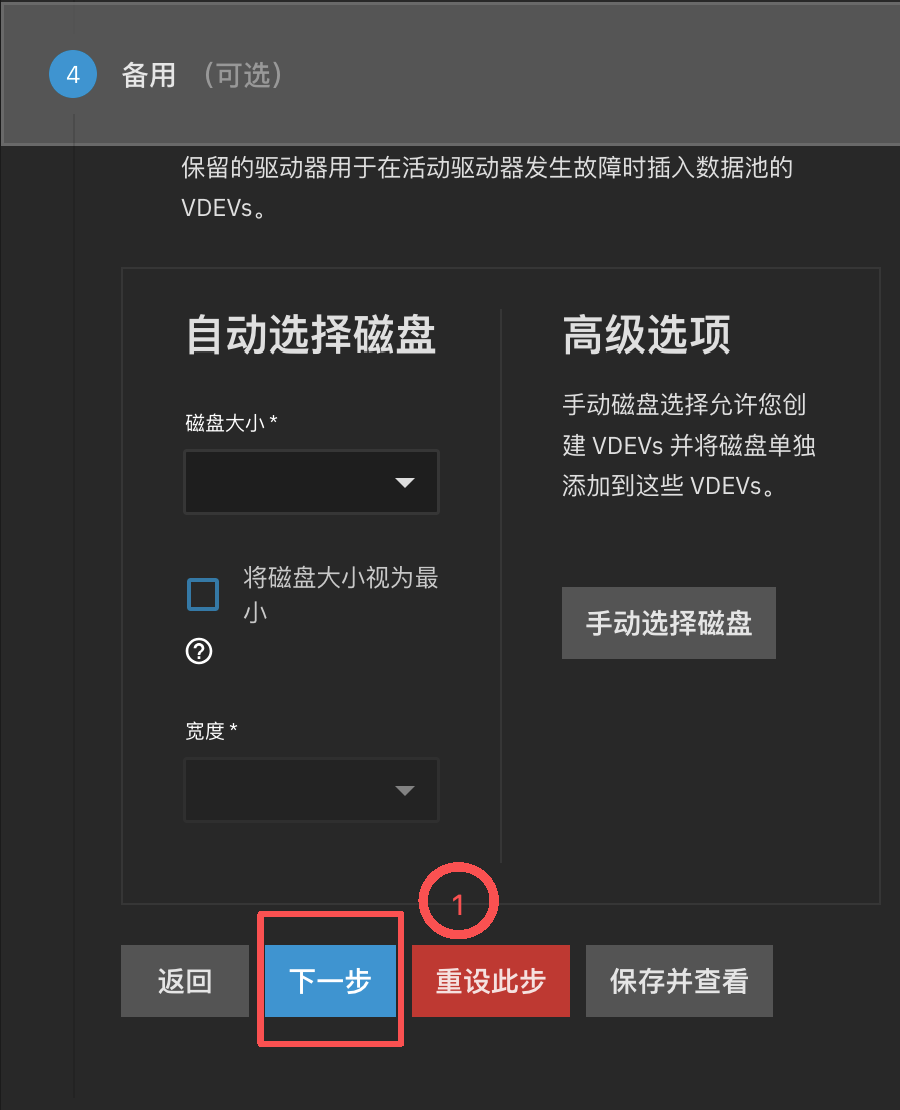
(4)备用、缓存、元数据、去重,都直接点击下一步就可
(5)评审
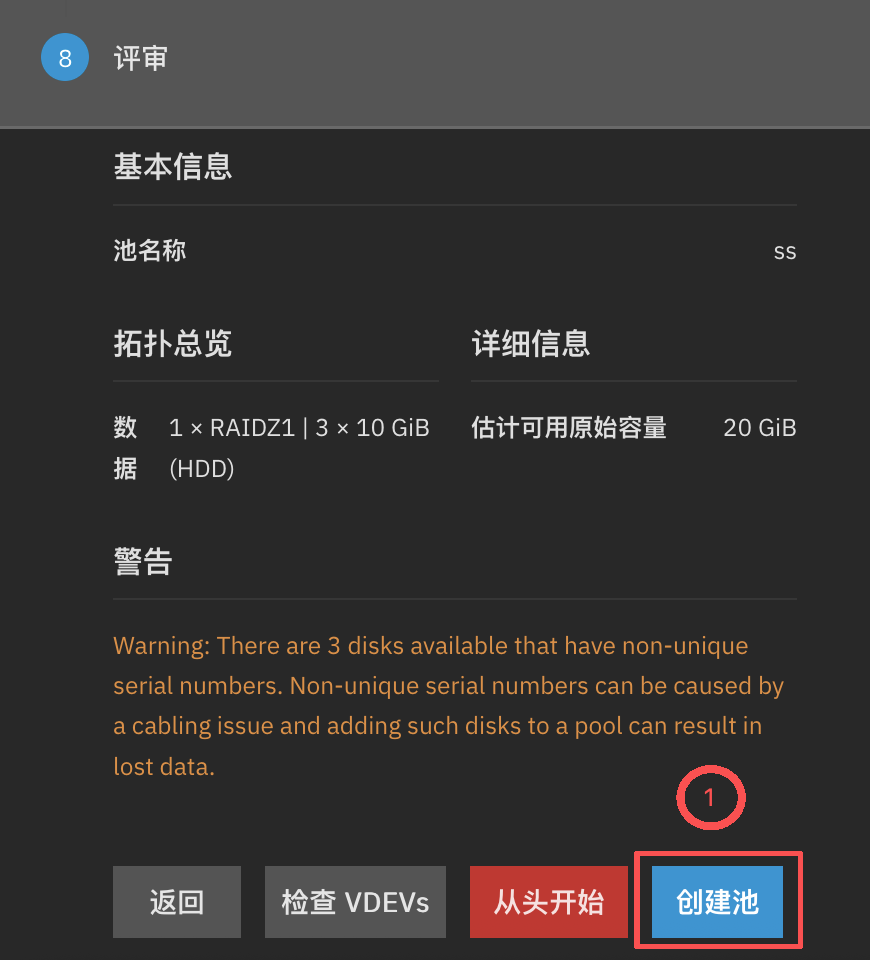
(6)创建池 成功的界面
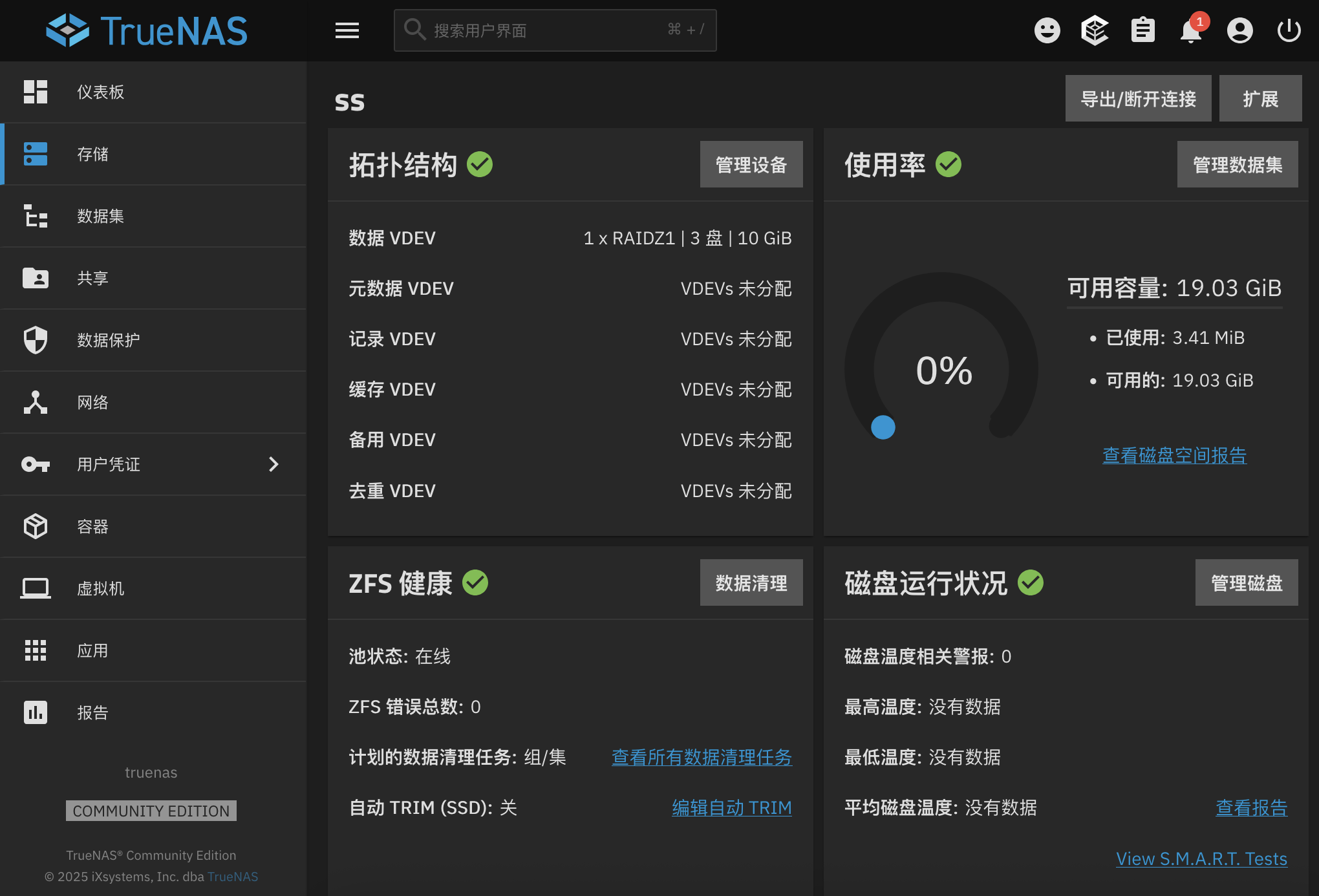
4.创建共享
1 首先第一次使用TrueNAS我们得先创建用户
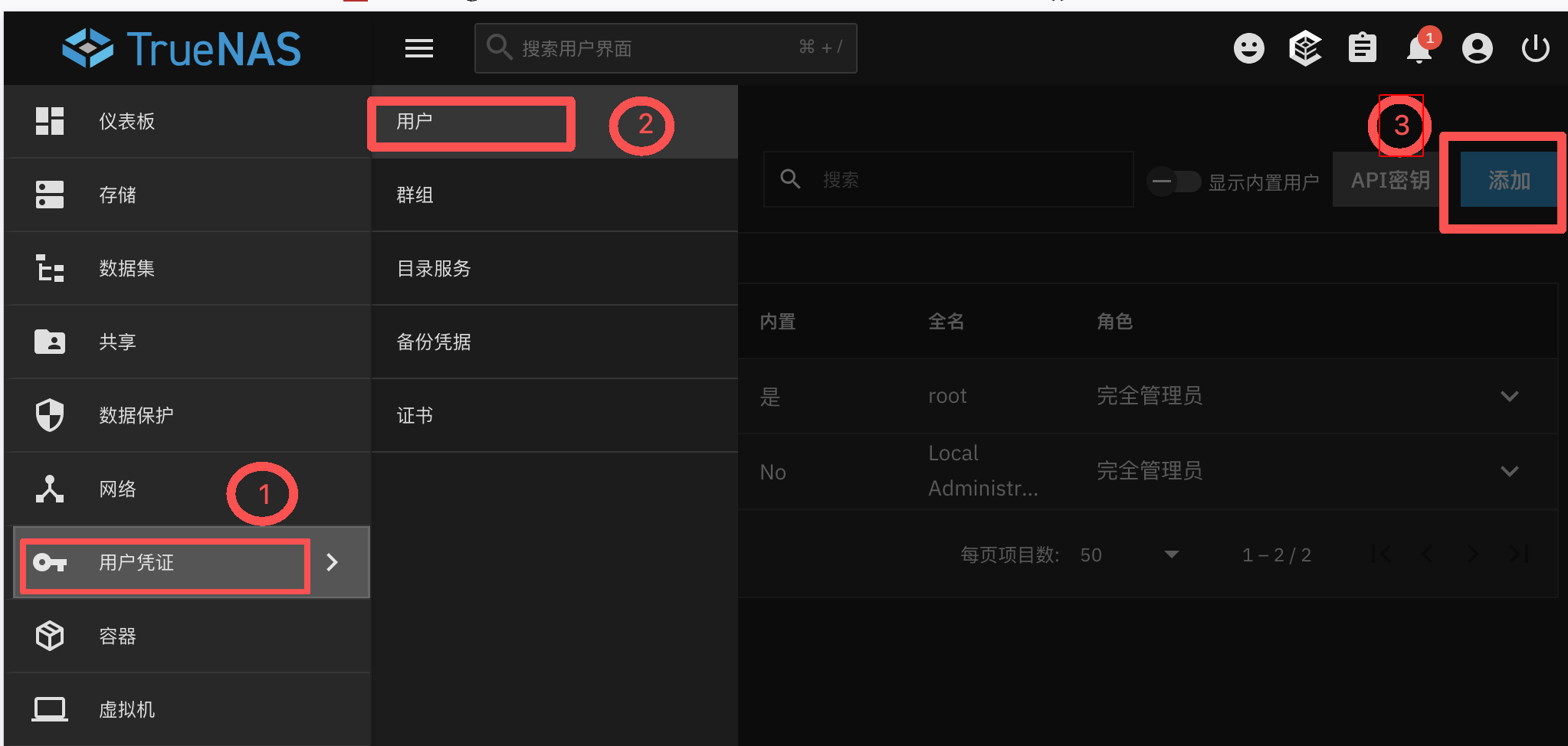
2 添加用户步骤
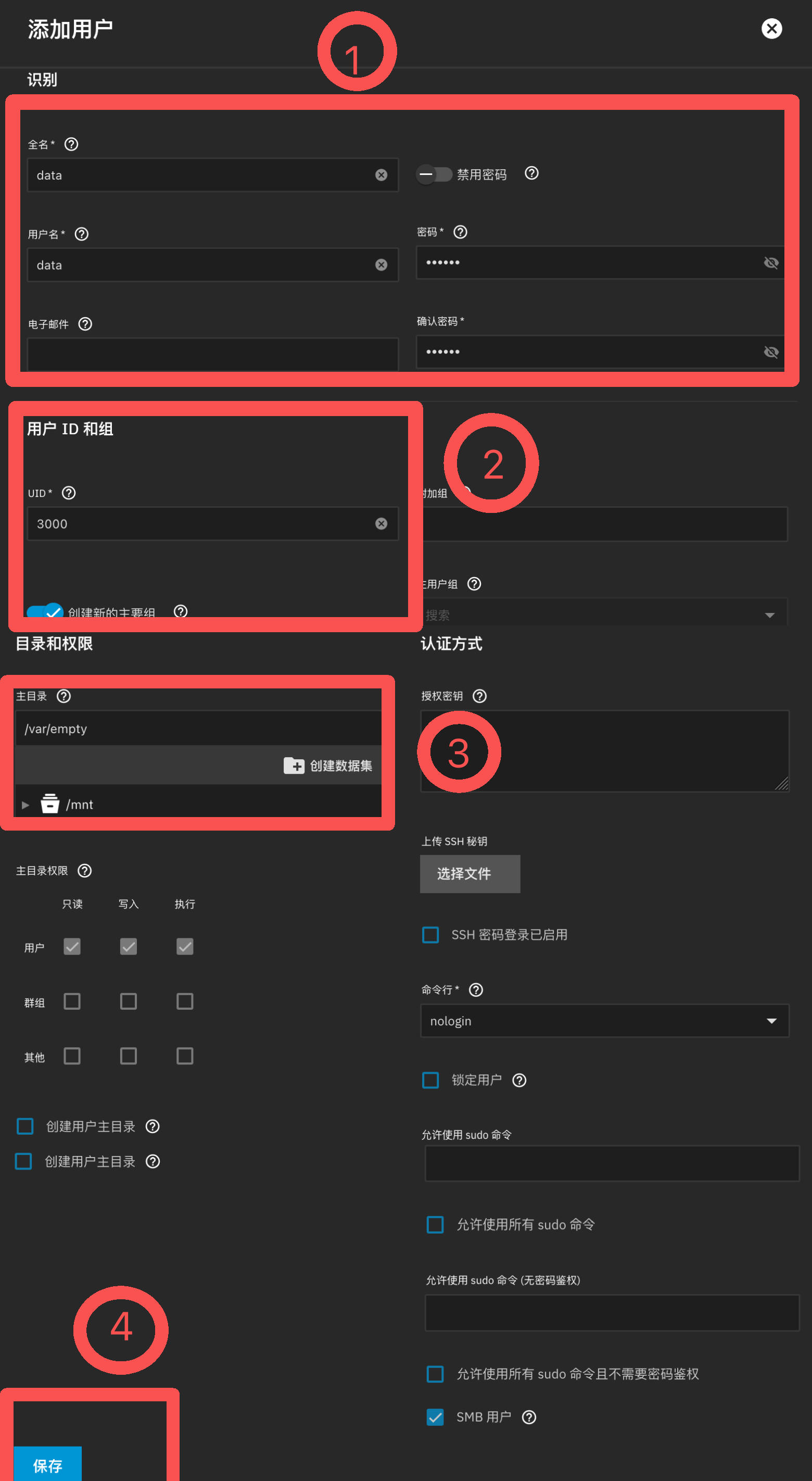
这里创建的任务是为例,对标连接服务器,使用共享文件库登录用户和密码,如图:
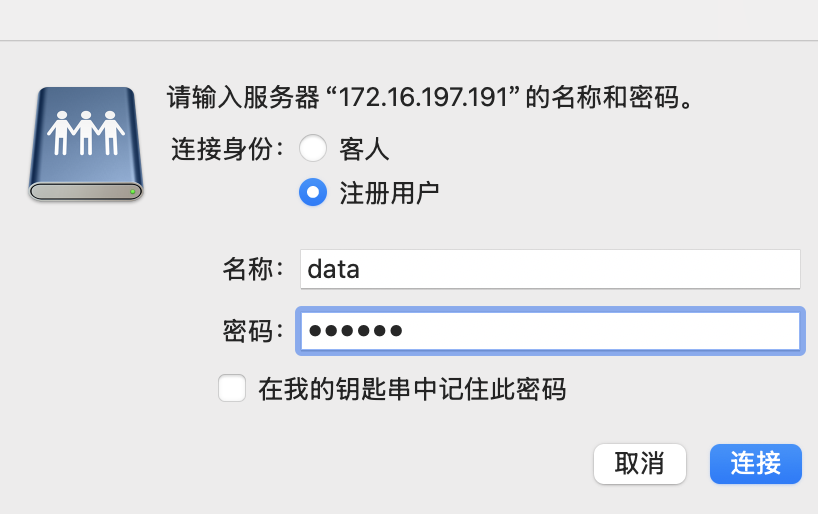
3添加共享
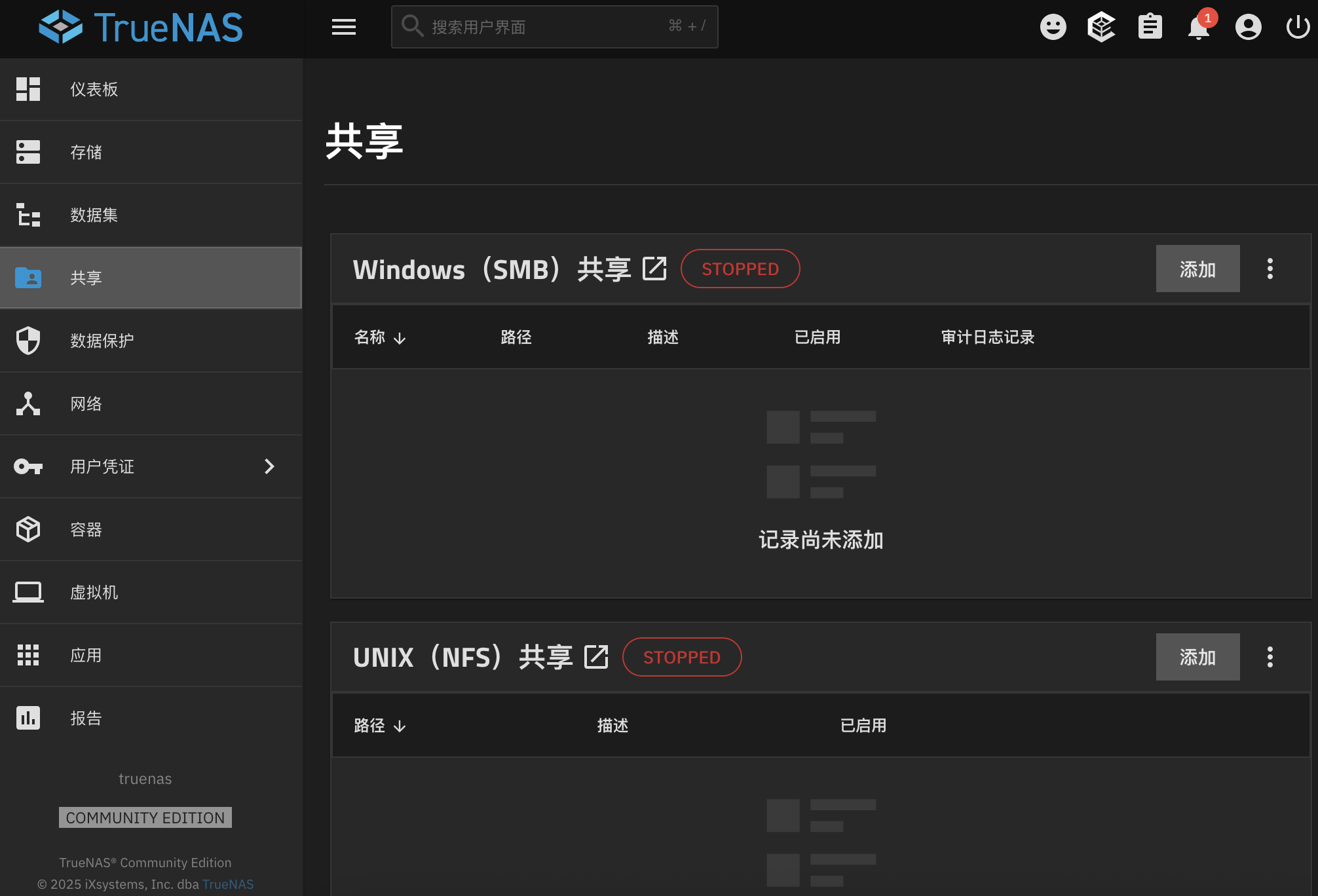
2 我们以windows文件共享为例,创建共享文件夹的时候,我们还得再添加「创建数据集」这是为你创建共享文件夹的名字(小结解释)
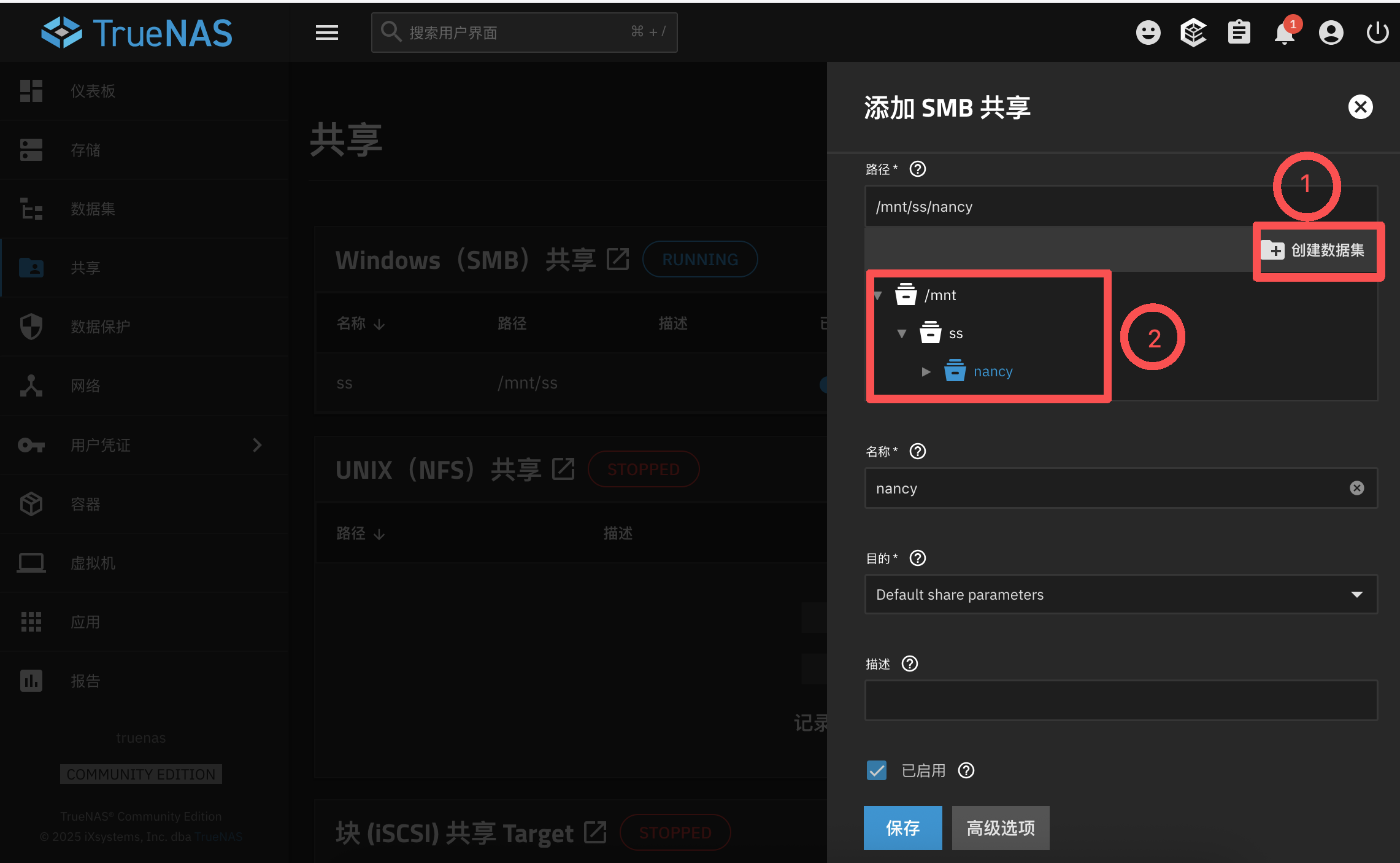
如图,楼上我们创建的的nancy,对标共享文件夹的nancy,只是还需要进行ACL配置
3 共享配置完成后,会弹出一个ACL配置弹窗
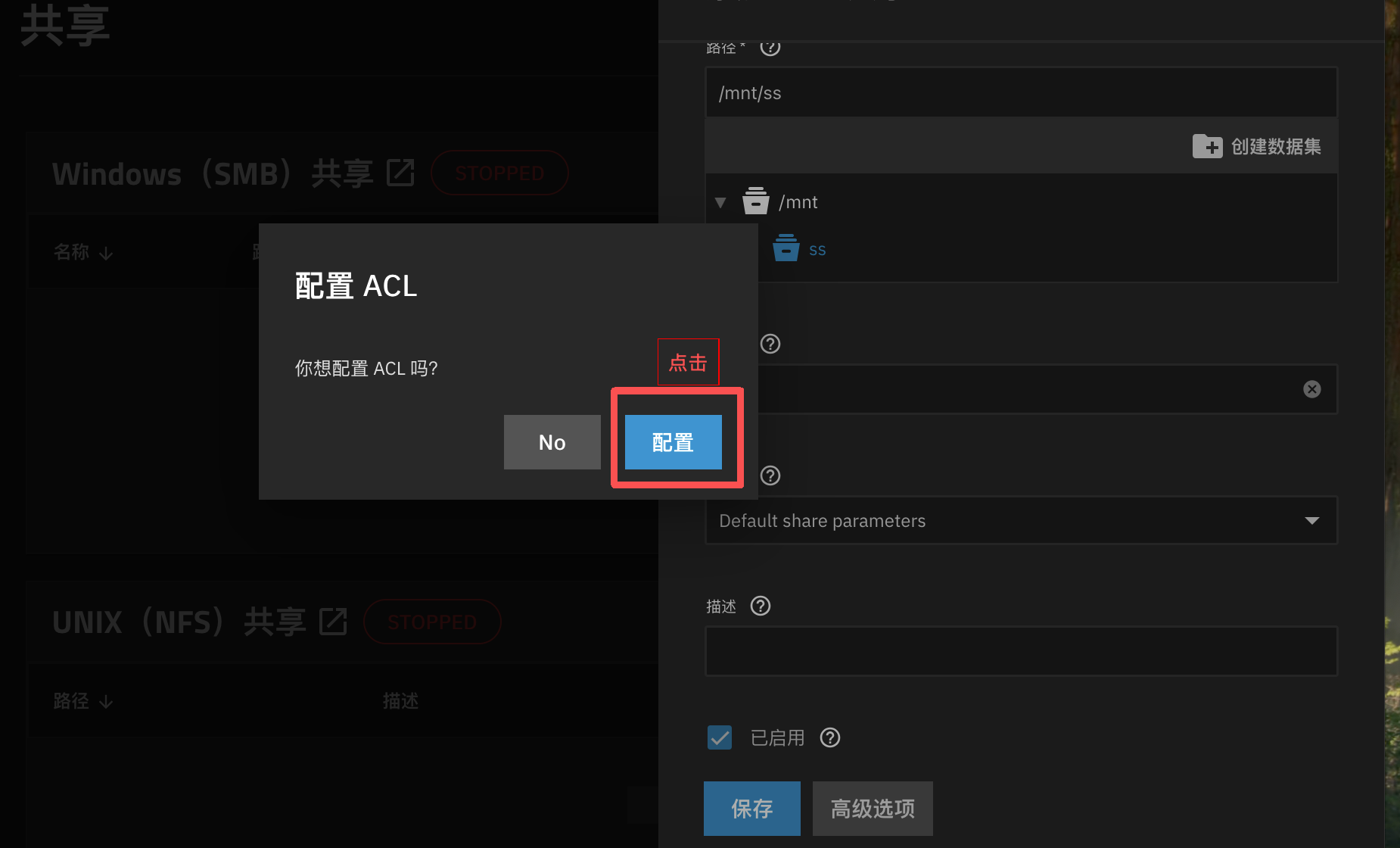
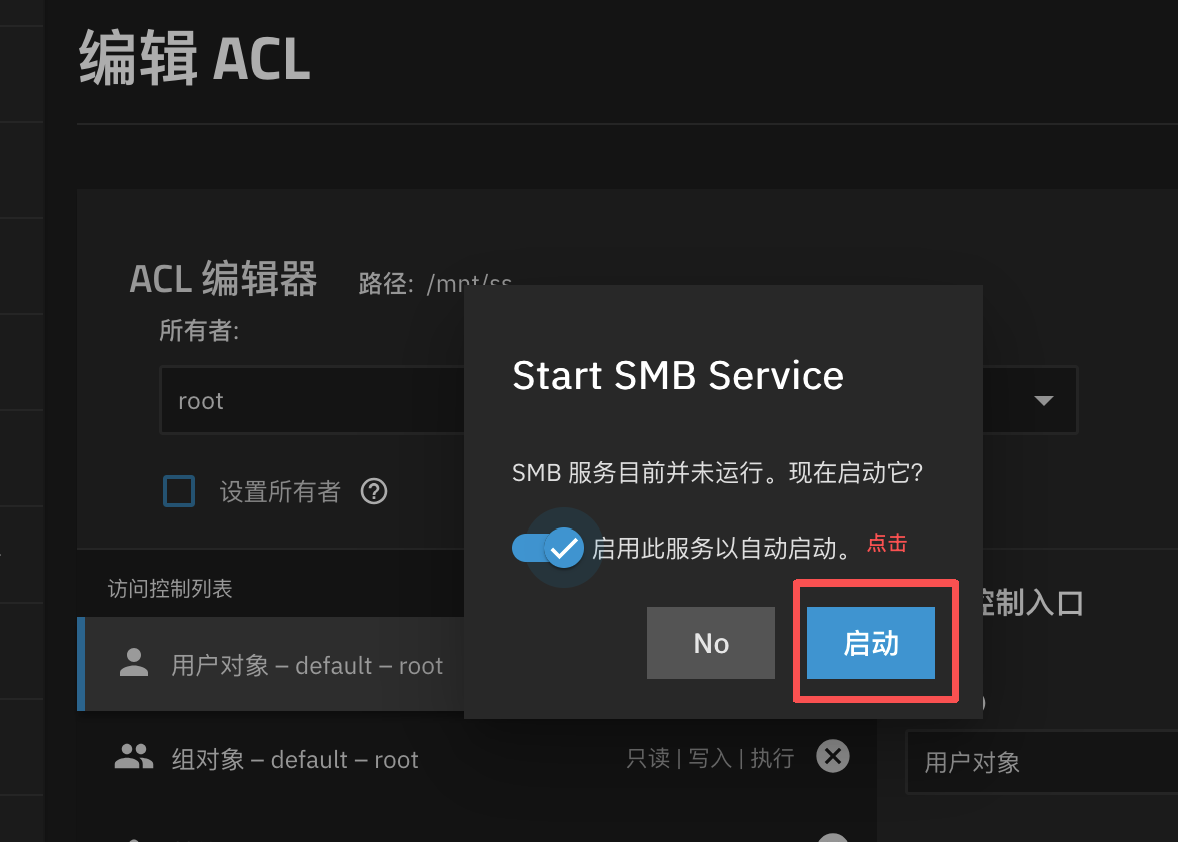
4接着又会出现一个弹窗,直接点击启动
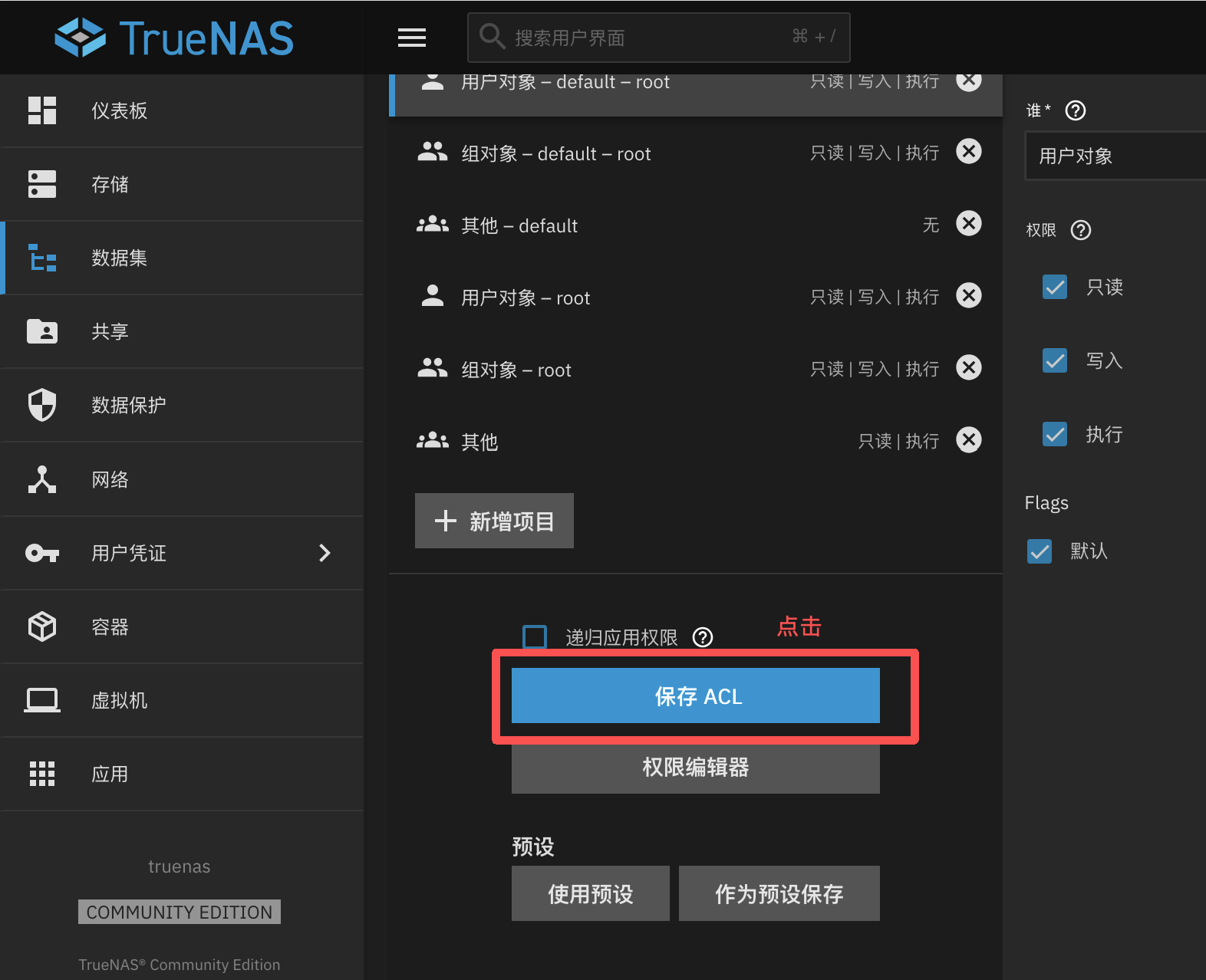
5 什么都不要动直接保存ACL
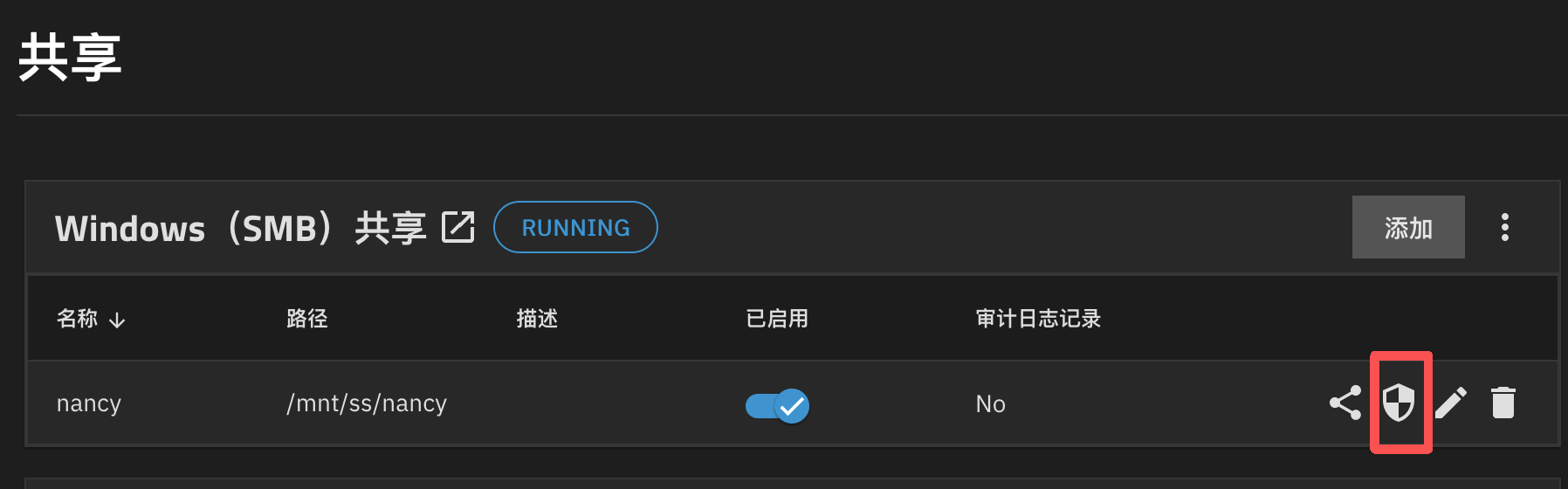
6点击完保存ACL后,只要查看到盾牌亮着,就代表成功
5.验证
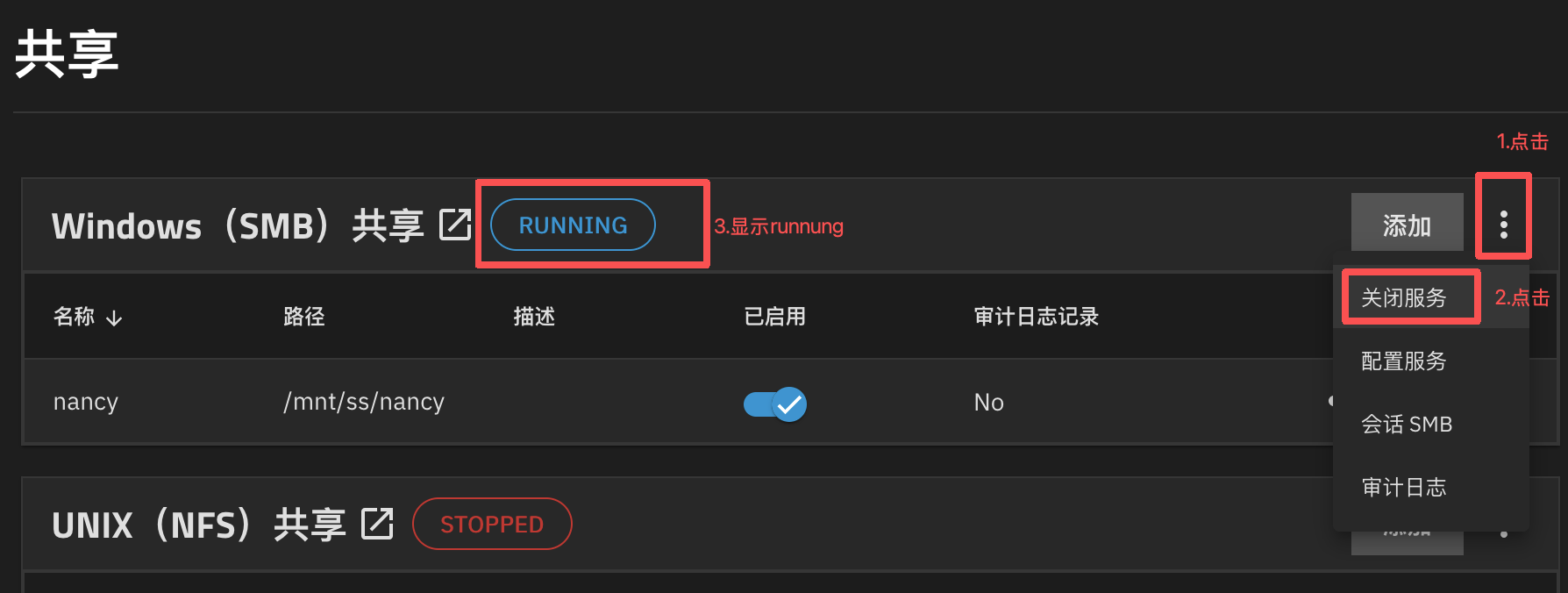
1 首先在共享上点击添加旁的三个点,然后把开启服务,直到显示RUNNING。
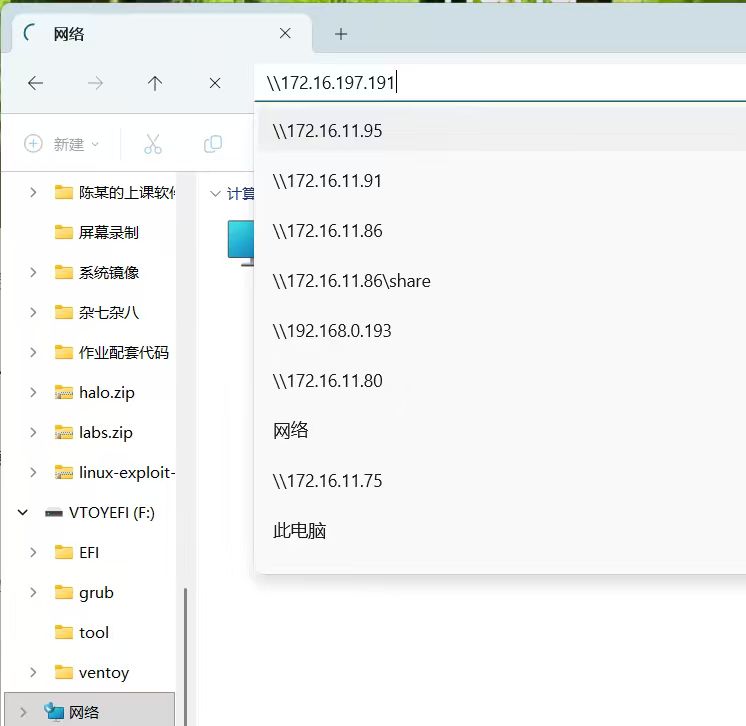
2 我们从访达(MacBook)或者资源管理器(Windows)上链接服务器。
MacBook
使用快捷键:command+K
Windows
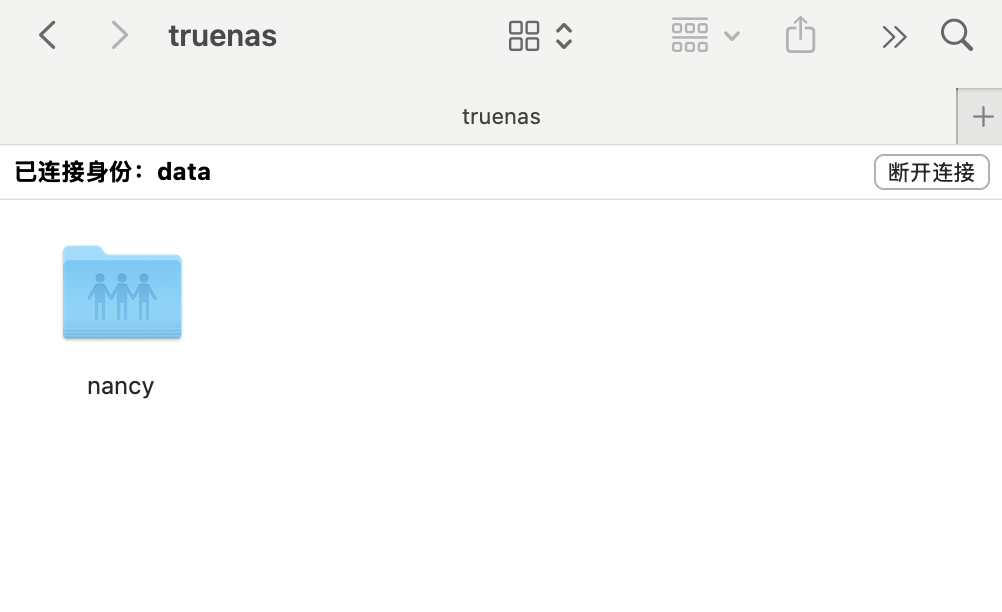
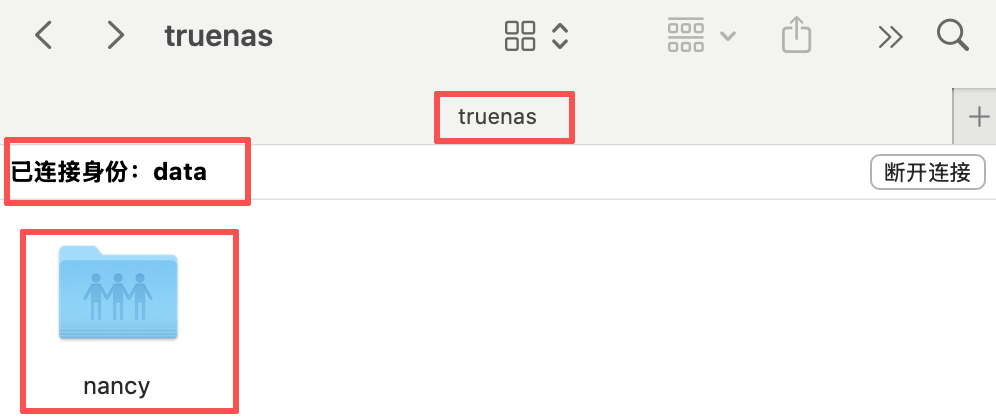
3登录进去后,我们看到以下红框内容,再点击
nancy这个文件夹
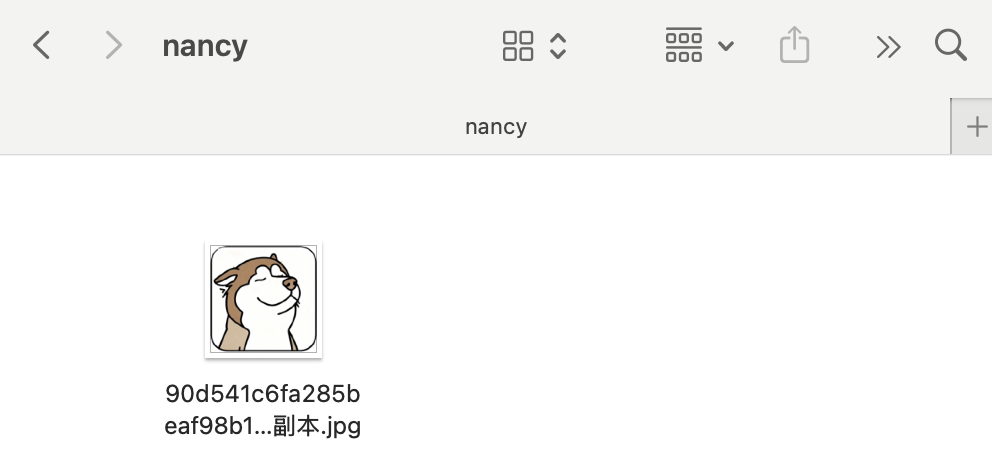
4文件家里有你放进去的文件,那么就成功了,未来你有什么文件、数据等,都可以放进这个文件夹,你的同学、同事、或者朋友都可以访问次服务器都可以拥有里面内容。
6.小结
实验过程中,创建共享文件夹时,需要创建一个数据集,比如过程中4.2步骤,它的路径是
/mnt/ss/nancy这个/ss是池名。/nancy才是数据集名而创建数据集按钮就是帮你在指定存储池下,快速生成符合规范的目录结构,避免手动输入路径出错有时候连接不上服务器,很有可能是因为服务器没开启,对标5.1的开启服务,必须是显示RUNNING。