

Fedora 这个系统用来干嘛?
首先Linux 环境实战:网络安全的核心工具(比如 nmap、sqlmap),原生都是在 Linux 上跑的,Fedora 作为红帽系的系统,和你未来可能接触的企业服务器环境兼容性极强,在这里练手,就是提前熟悉真实的攻防场景。
其次它像一个靶机,你可以在 Fedora 里搭靶机、跑漏洞环境,或者用它当攻击端去打其他虚拟机,不用担心弄坏宿主机,随便造都没问题。
它安装存放很多安全工具的 ,比如大部分渗透测试工具都能直接在 Fedora 上安装使用,你可以在这里练命令、写脚本,把理论变成能跑通的实战操作。
并且Fedora 自带了很多开发工具链,Python、C/C++、Go 这些语言的环境都能一键搭建,如果你想写网络安全相关的脚本,这里是个绝佳的测试环境,熟悉企业级 Linux 生态:Fedora 是 RHEL(企业级服务器系统)的上游版本,很多企业用的 CentOS、RHEL 都和它同源,你现在在 Fedora 上学到的命令、配置方法,未来在真实服务器上都能用得上,可以说Fedora 就是我们练手的最好平台。
Fedora 镜像
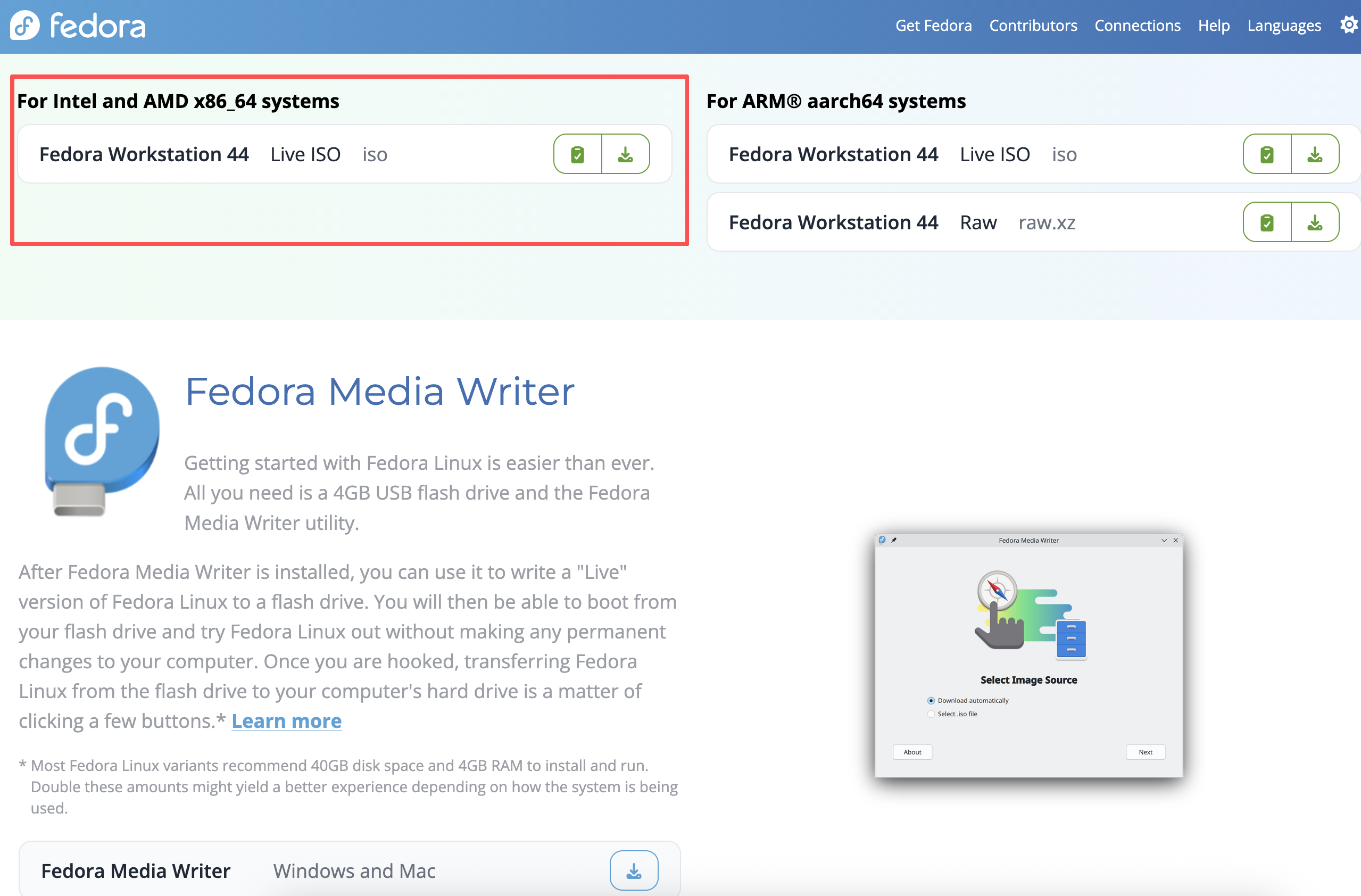
我们安装之前,需要Fedora的镜像:https://fedoraproject.org/workstation/download/从这个链接去选择你的宿主机或者服务器兼容的版本,此次实验我是使用的Fedora Workstation 44Live ISOisoFor Intel and AMD x86_64 system,能兼容在PVE上
Fedora 桌面版虚拟机的完整配置
1.上传镜像
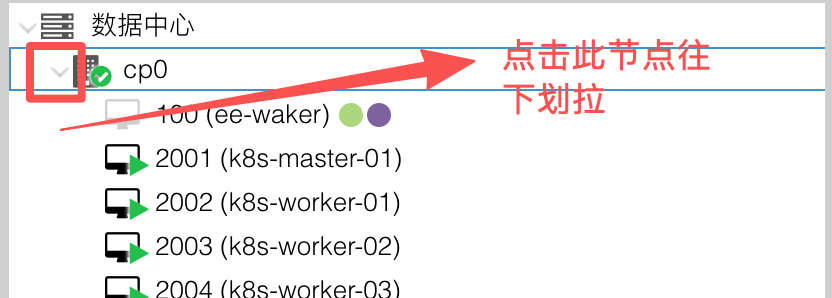
此次实验安装是在PVE上,我们登录PVE后找到节点,
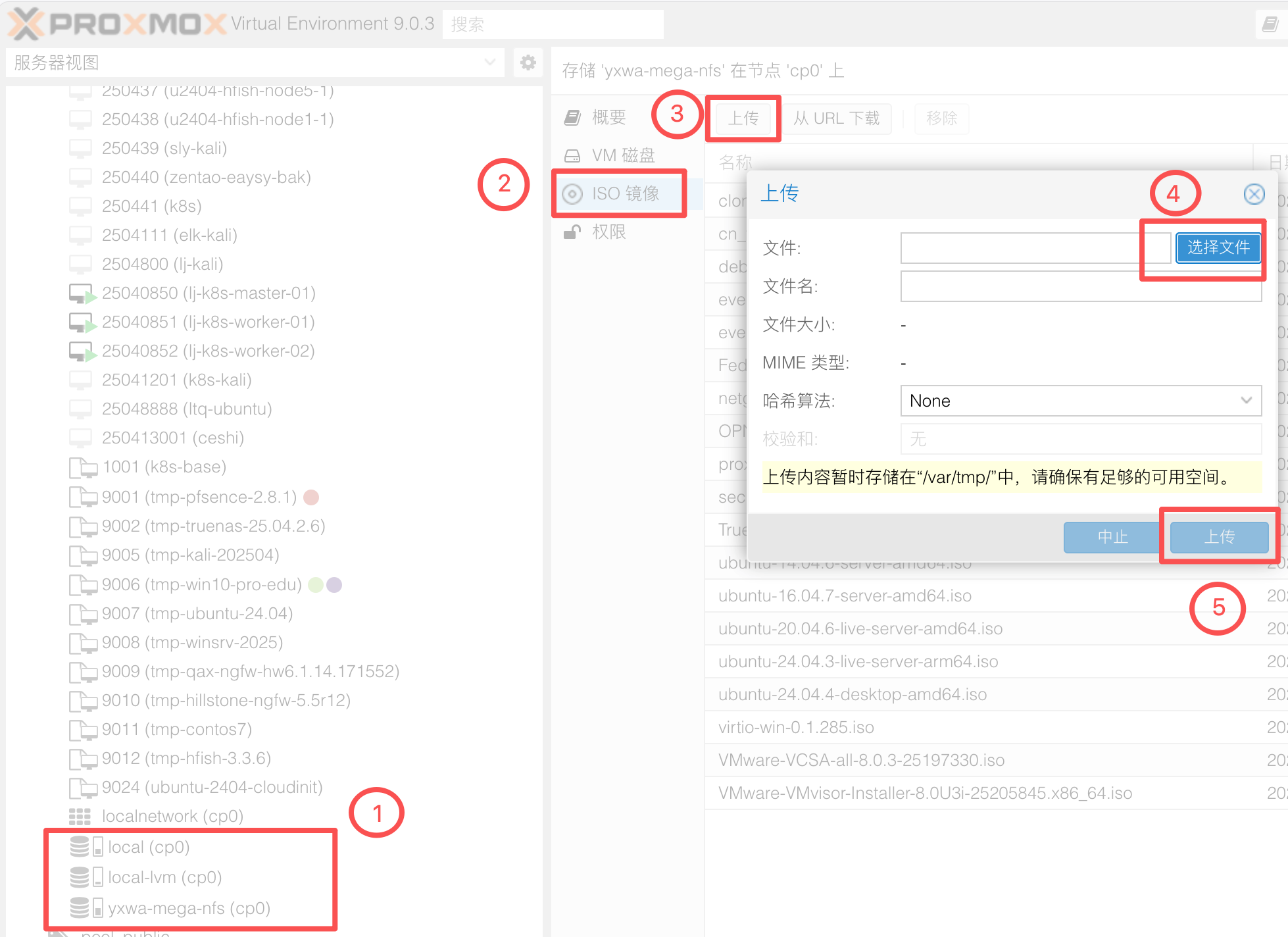
找到 local (自己设置的存储)-> ISO镜像 -> 点击上传 -> 选择文件(找到你下载的镜像) -> 上传
2.创建虚拟机
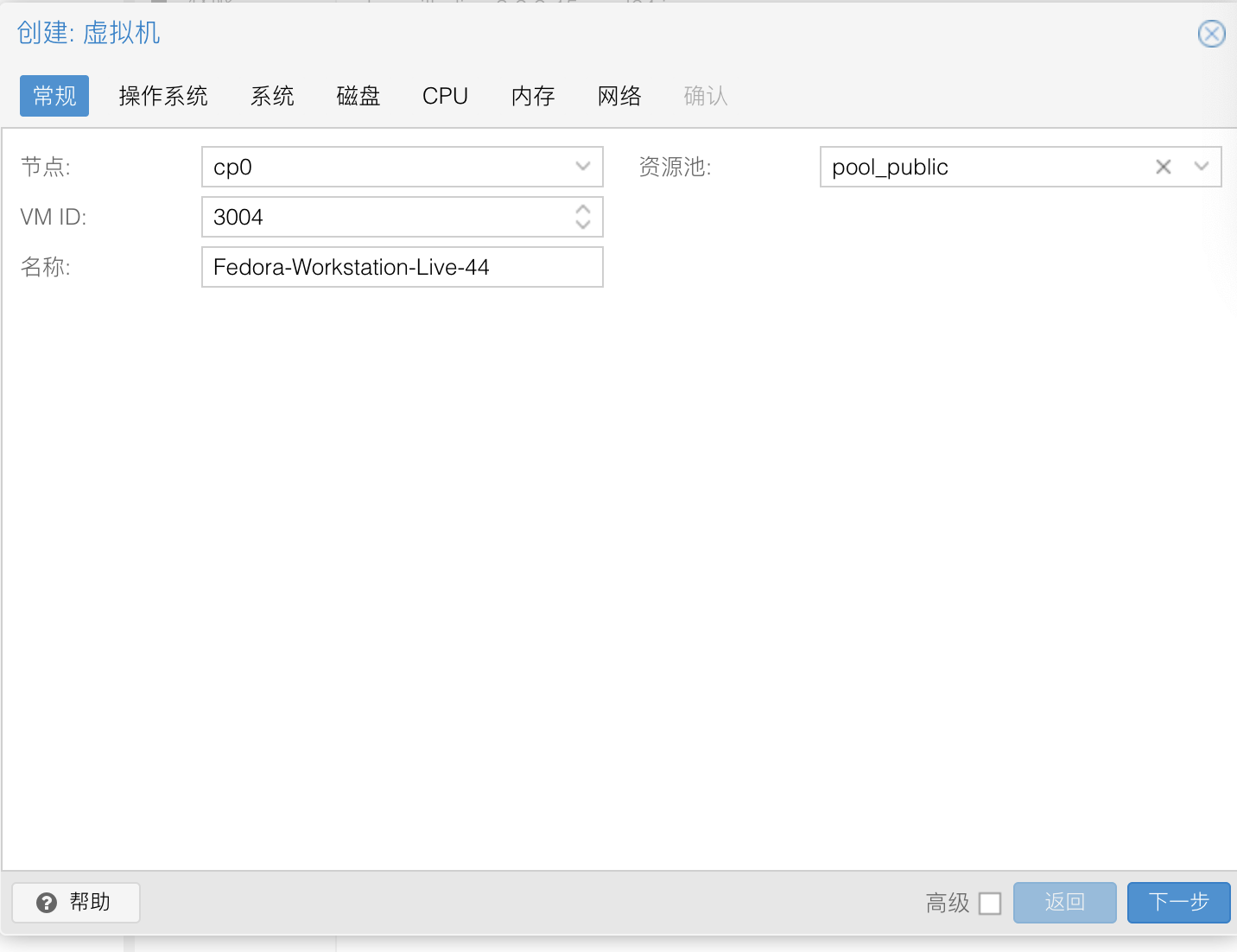
2.1 常规
节点:
cp0(默认即可)名称:
Fedora-Workstation-Live-44资源池:
pool_public(选择自己创建的资源池)VM ID:
3004(可以根据自己需求写,只要不和现有 ID 冲突就行)如图
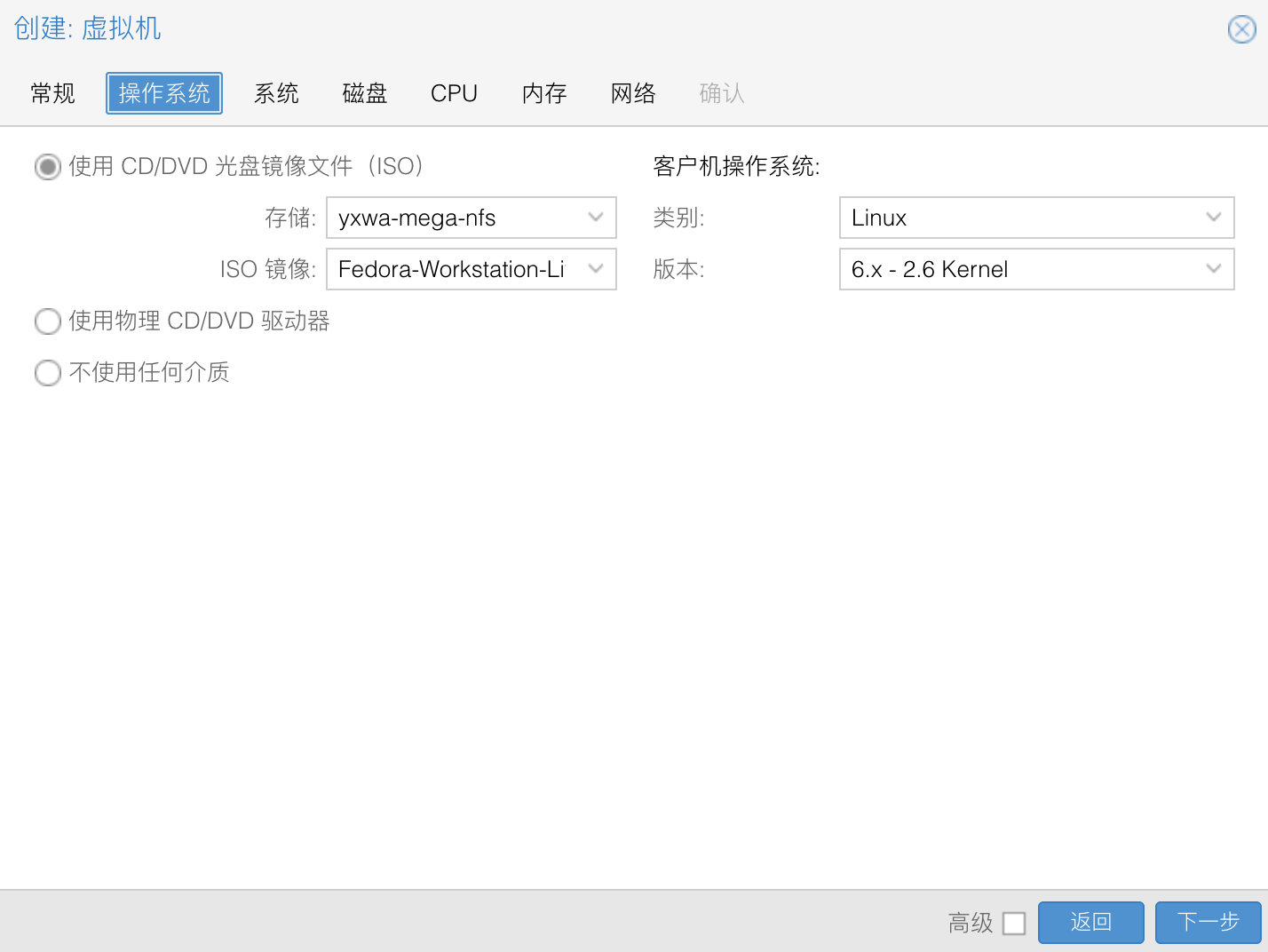
2.2 操作系统
客户机操作系统:
类别:
Linux版本:
6.x - 2.6 Kernel(Fedora 44 内核版本完全兼容)
使用 CD/DVD 光盘镜像文件(ISO):
存储:
yxwa-mega-nfs(这个选择你自己创建的存储文件)ISO 镜像:
Fedora-Workstation-Live-44-1.7.x86_64.iso(刚刚上传的Fedora镜像)
如图
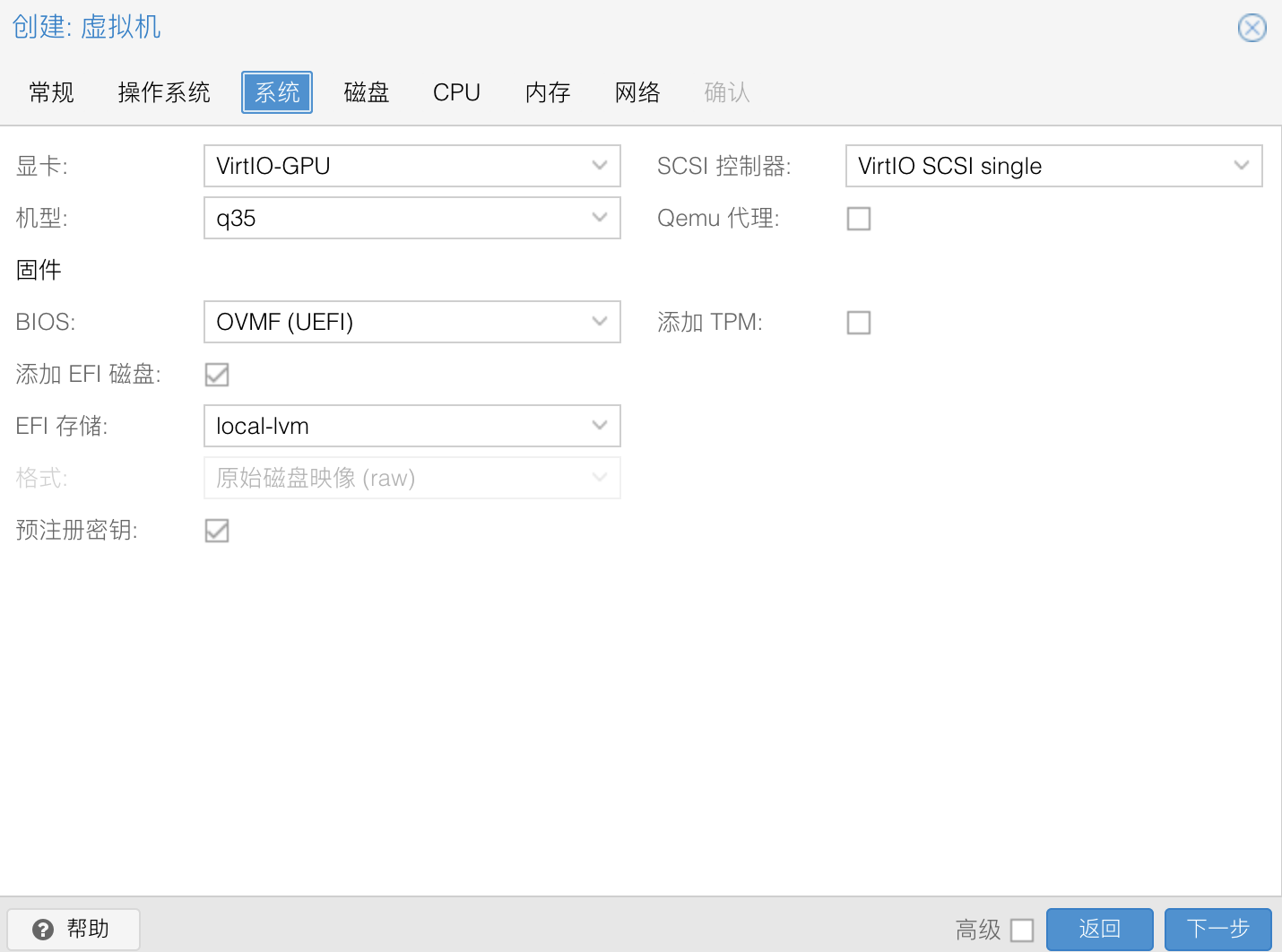
2.3 系统
显卡:
VirtIO-GPU(这个性能最好)机型:
q35(兼容性和扩展性最好)BIOS:
OVMF (UEFI)(现代系统推荐用 UEFI)EFI 存储:
local-lvm(用来存 UEFI 引导文件)SCSI 控制器:
VirtIO SCSI single(性能最好)其他选项(添加 TPM、Qemu 代理):不勾选,保持默认即可
如图
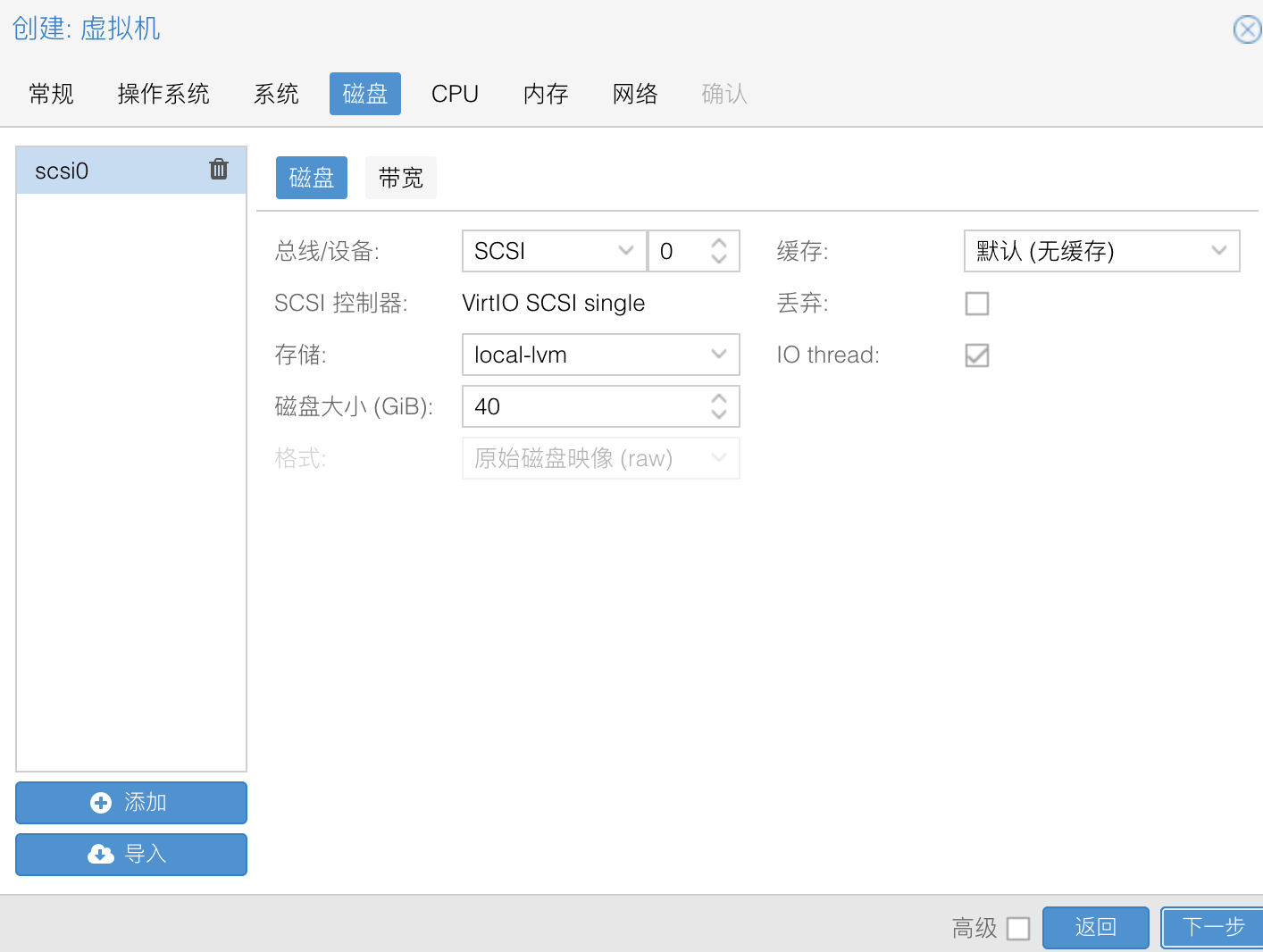
2.4 磁盘
总线 / 设备:
SCSI存储:
local-lvm或pool_public(选空间大的那个)磁盘大小:推荐 40GB 起步,如果要装很多软件 / 开发环境,建议 60GB
缓存:
默认(保持No cache即可)SSD 仿真:勾选(如果你用的是 SSD 宿主机或者勾选高级,勾上能提升性能)
如图
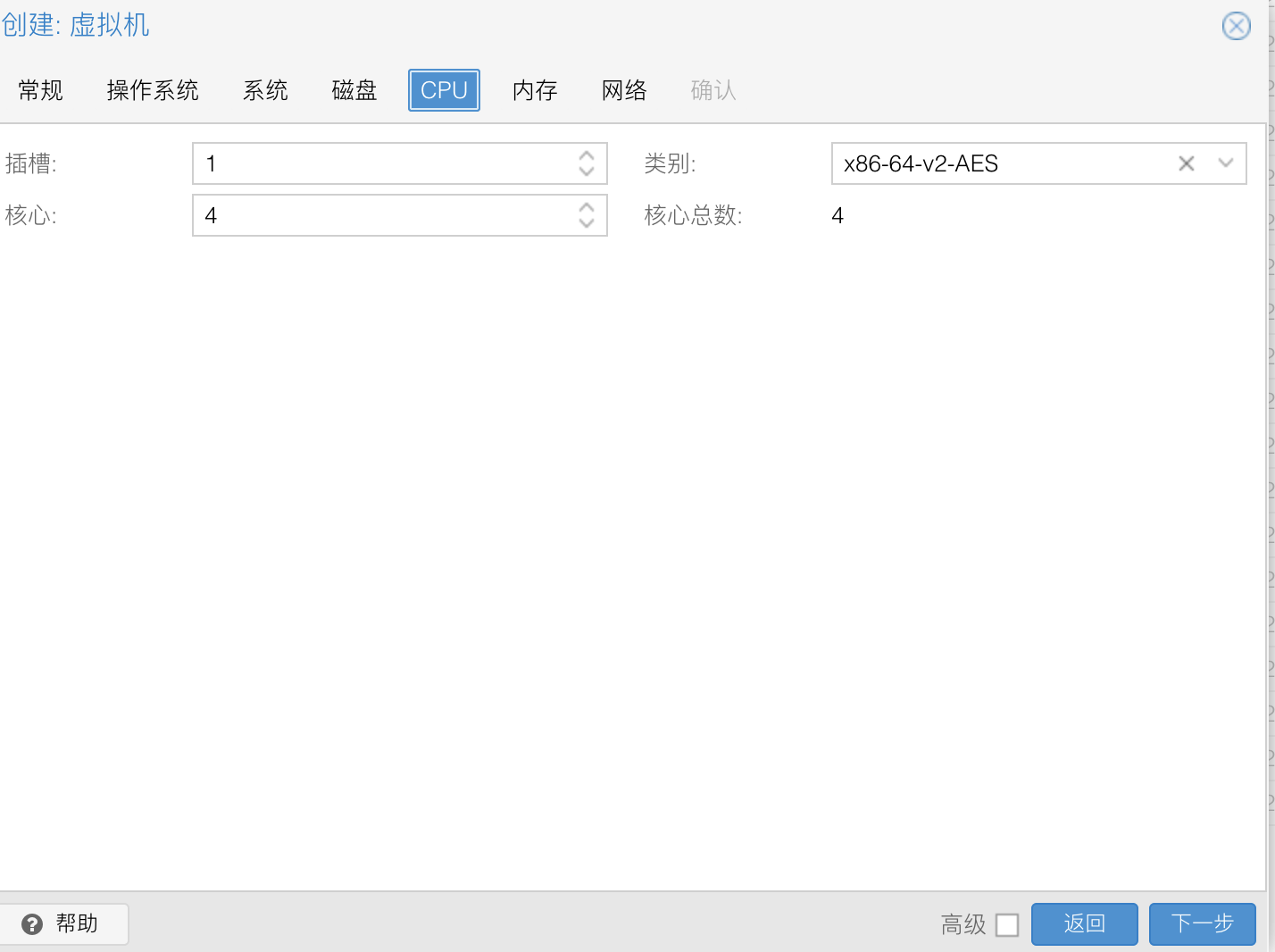
2.5 CPU
插槽:
1(vCPU 数)核心:推荐 4(你现在是 2 核,建议调到 4,桌面系统会流畅很多)
类别:
x86-64-v2-AES(通用兼容,不用改)类型:
默认或host都可以如图
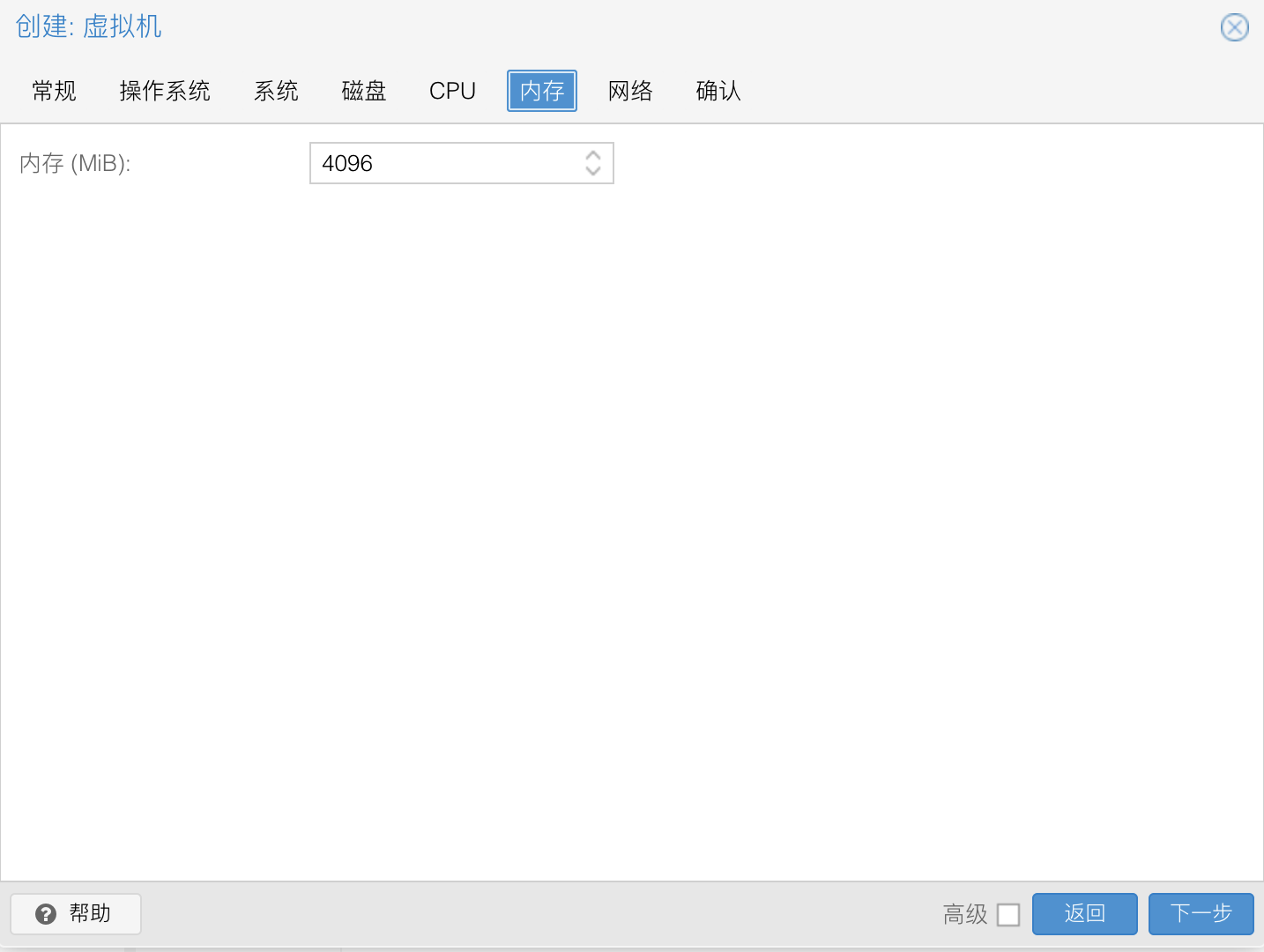
2.6 内存
内存:推荐 4096 MB(4GB)起步,如果宿主机内存充足,给 6144 MB(6GB)会更舒服,这里暂时选用4GB
如图
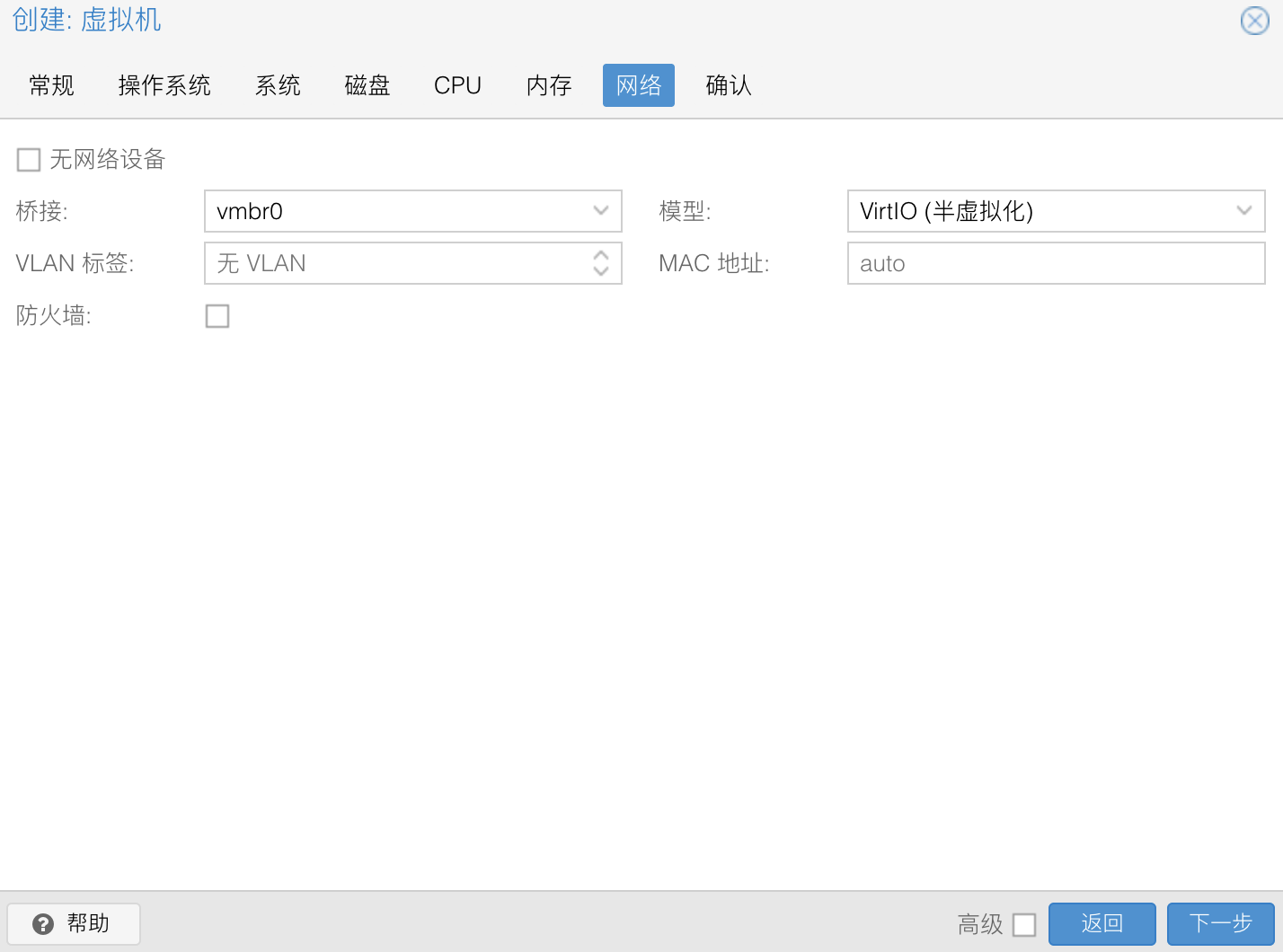
2.7 网络
桥接:选你宿主机正在用的桥接网卡(比如
vmbr0)模型:
VirtIO(性能最好,必须选这个)防火墙:如果不限制虚拟机联网,可以不勾选
如图
2.8 最后确认
创建之前的最后确认,直接确认就行,然后等待左边虚拟机创建成功就行
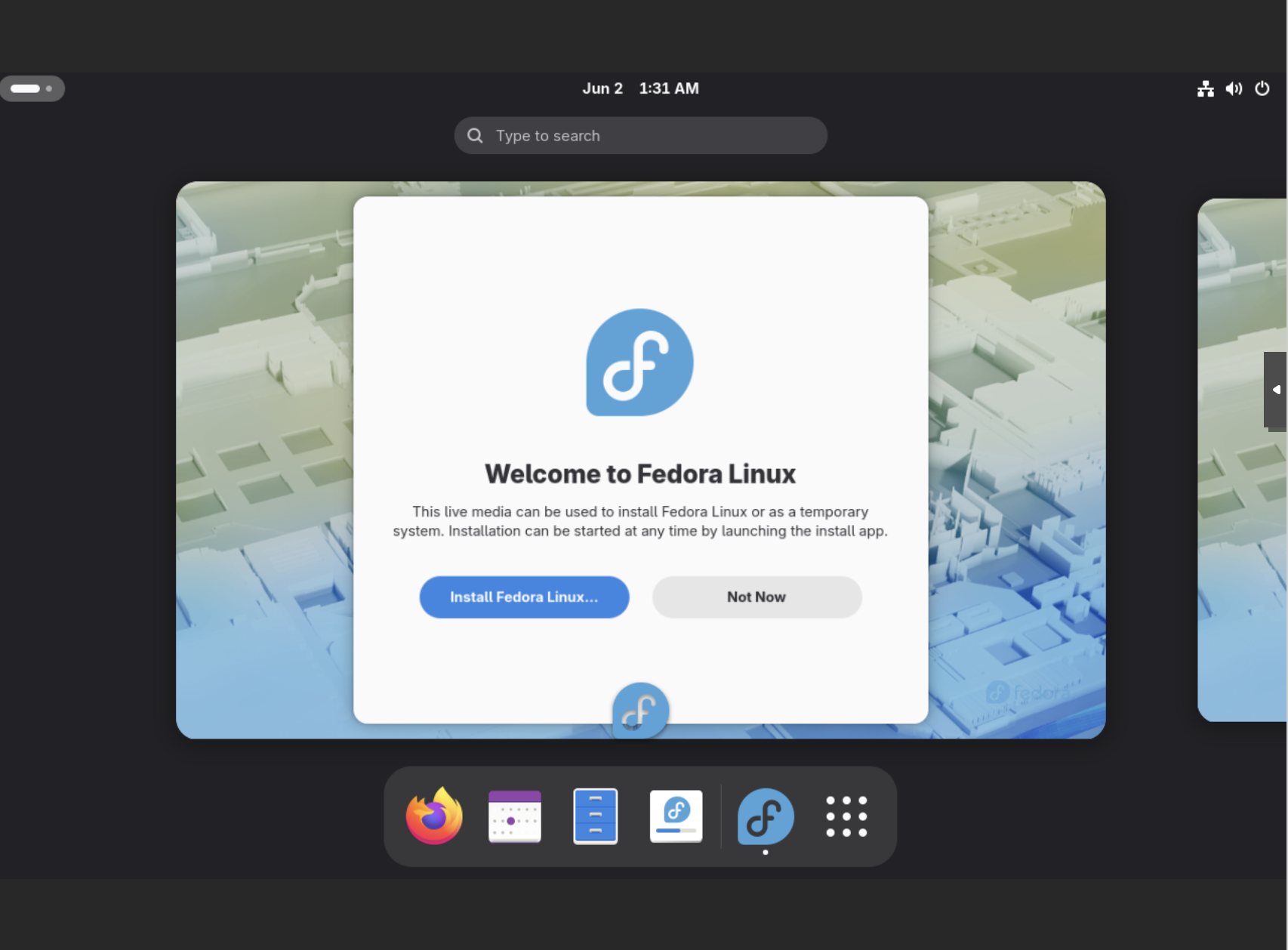
3.Fedora Linux Live图形界面系统安装
Fedora Linux Live 系统的欢迎界面,说明你的虚拟机已经成功启动并加载了镜像,就可以开始安装系统了
3.1进入安装导向
点击 Install Fedora Linux...
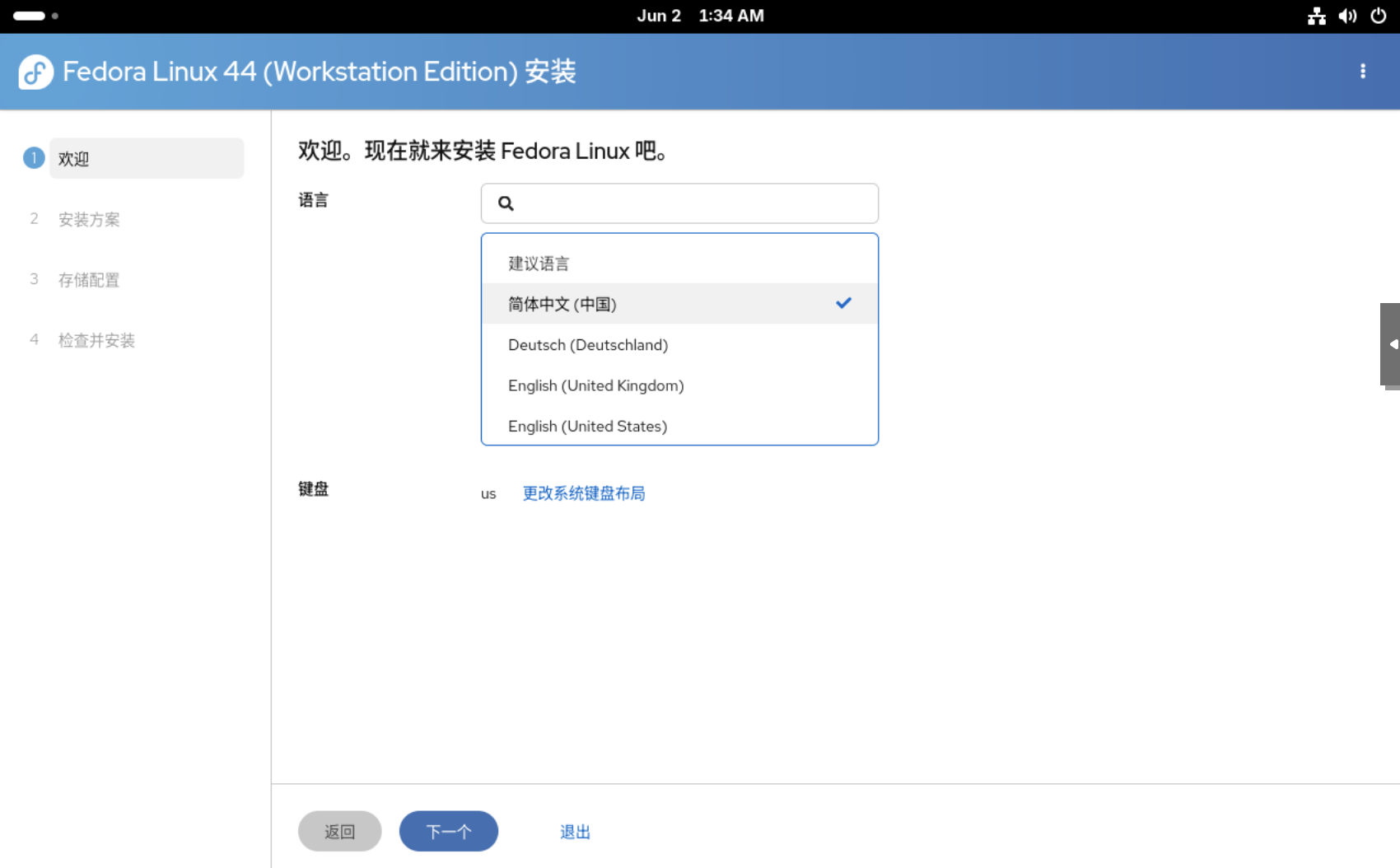
3.2语言选择
选中文 或 English 都可以 - > 选好后点下一个
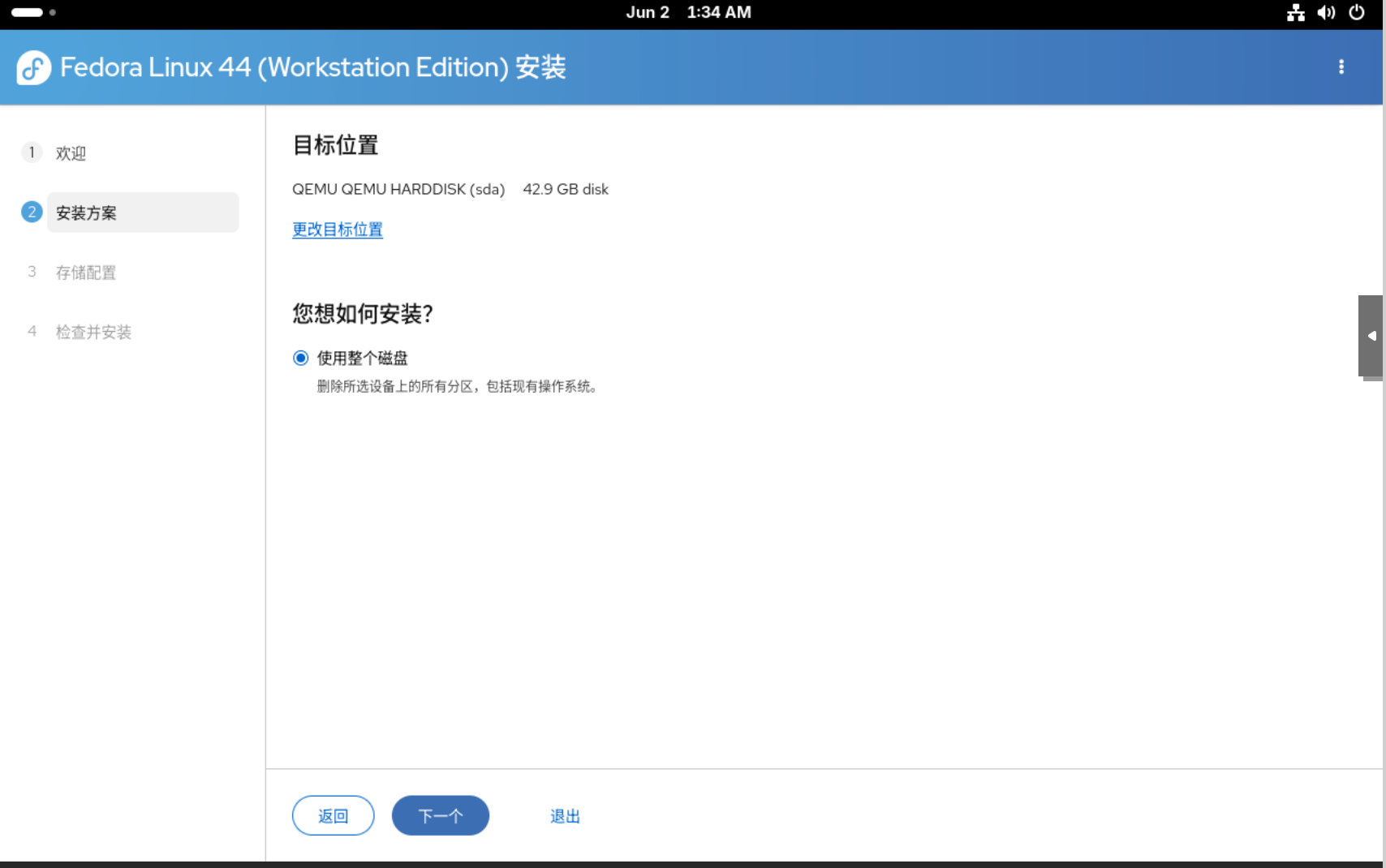
3.3 安装方案
目的可以选默认,或者点击更改位置 -> 磁盘选使用整个磁盘,系统会自动分好区,创建引导,完全不用手动配置,简单又安全 -> 点击下一步
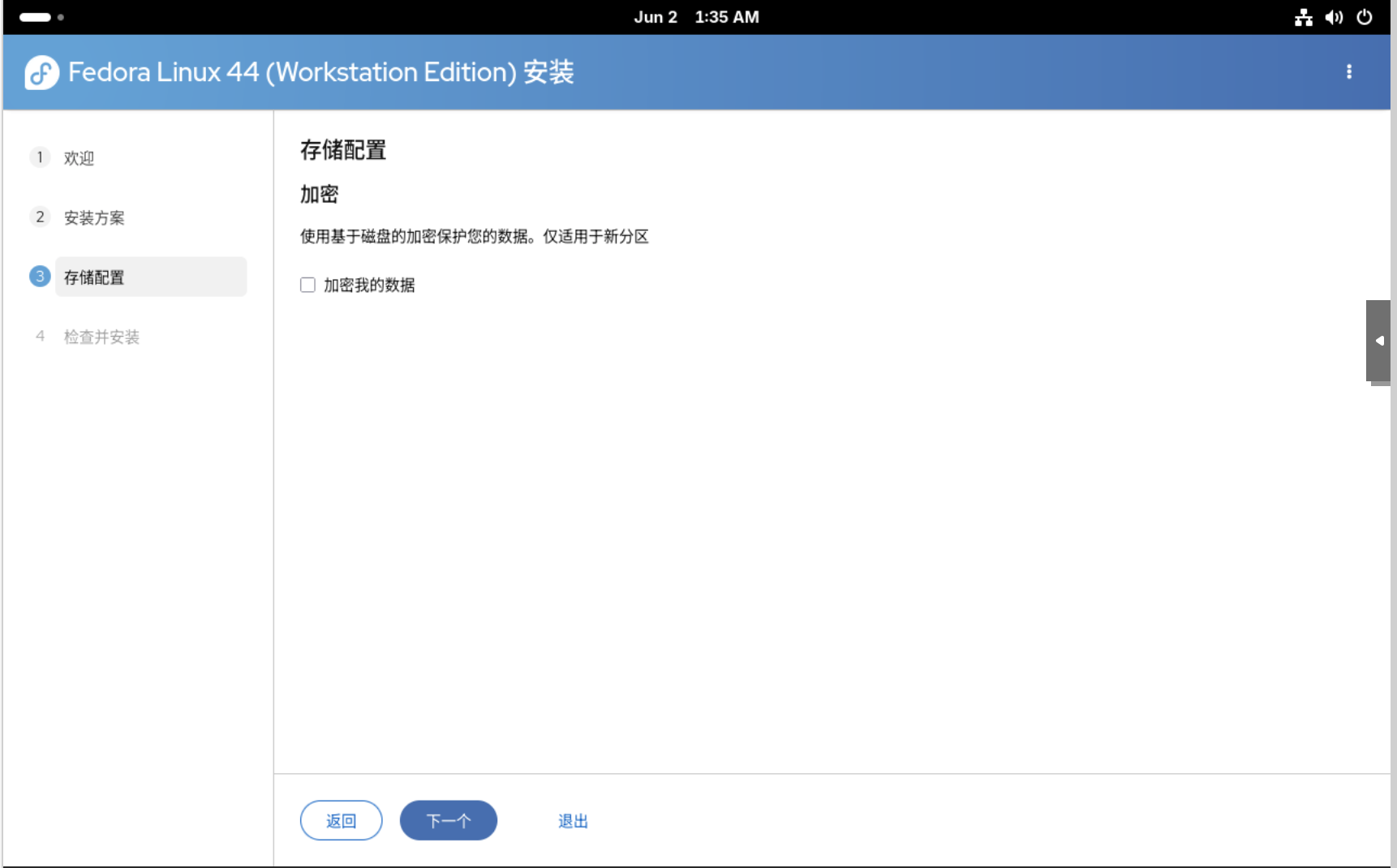
3.4 存储配置
这是 磁盘加密设置 界面 ,勾选 加密我的数据,就会给整个虚拟机磁盘加上密码保护,每次开机都要输入解密密码才能进系统,适合有高隐私需求的场景,如果只是学习、测试直接不勾选,开机直接进,方便很多
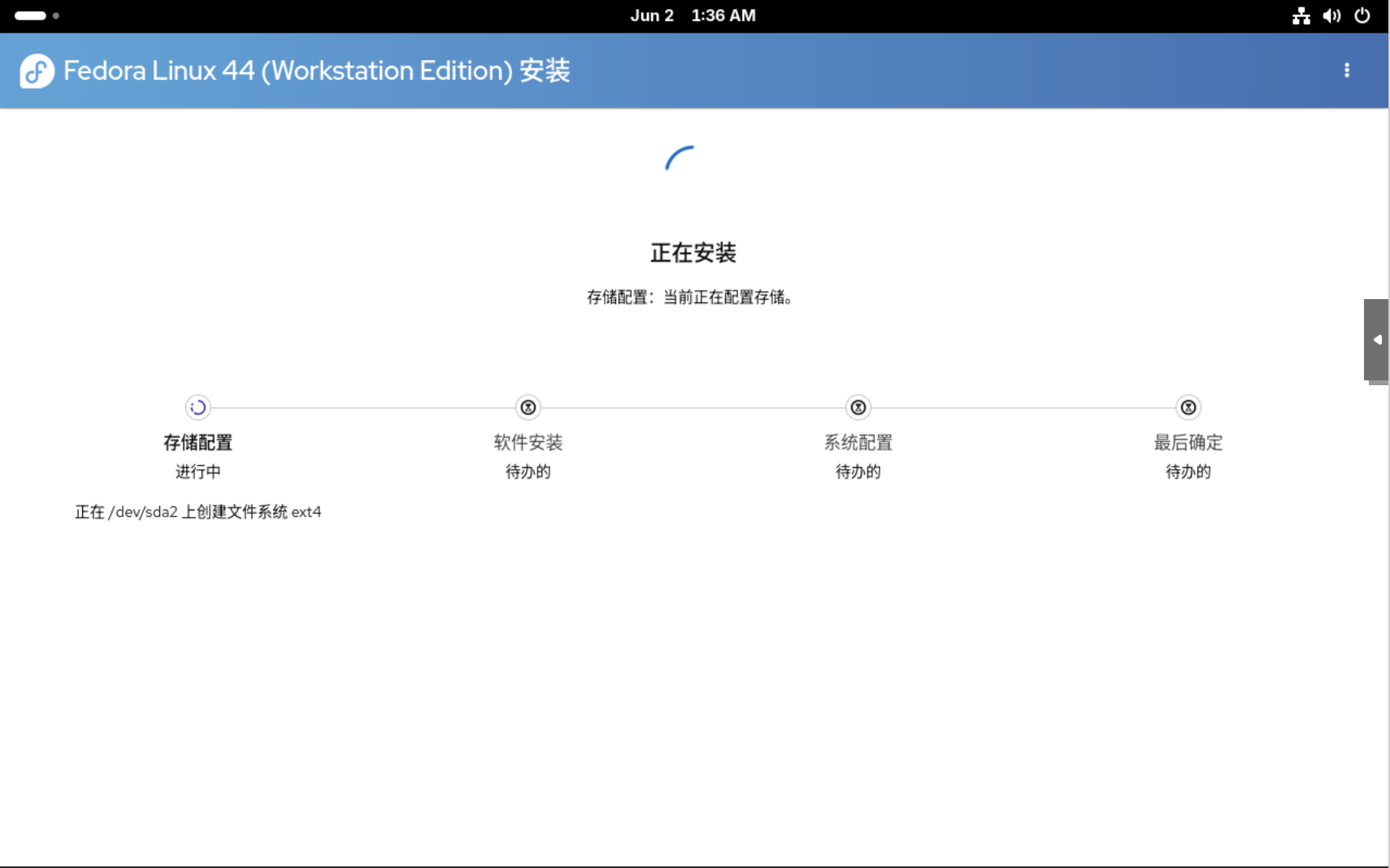
3.5 检查并安装
到这一步就等待就好了
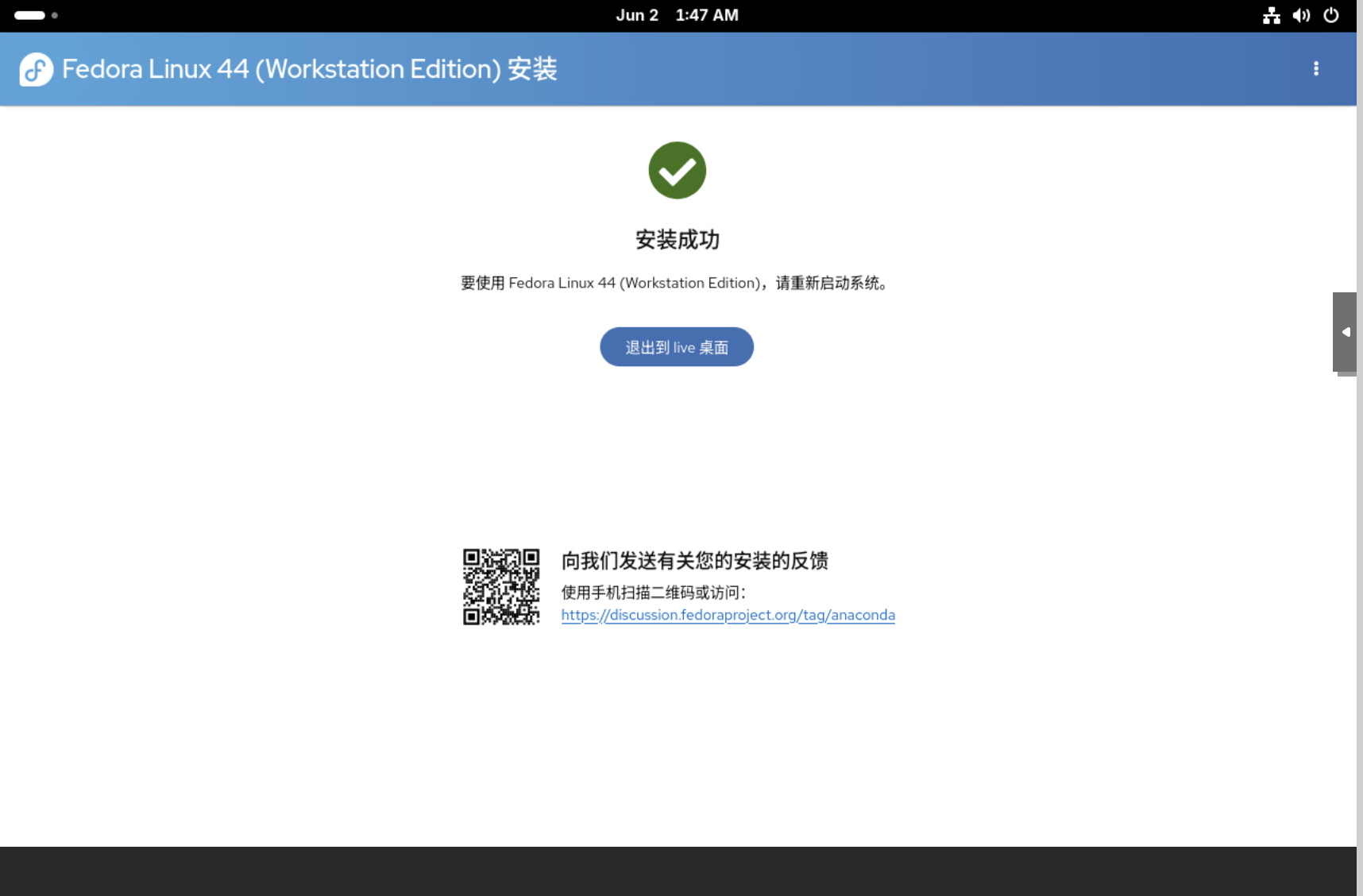
3.6 安装成功
点击退出到live界面
4.开机初始化针对首次进系统
4.1安装结束
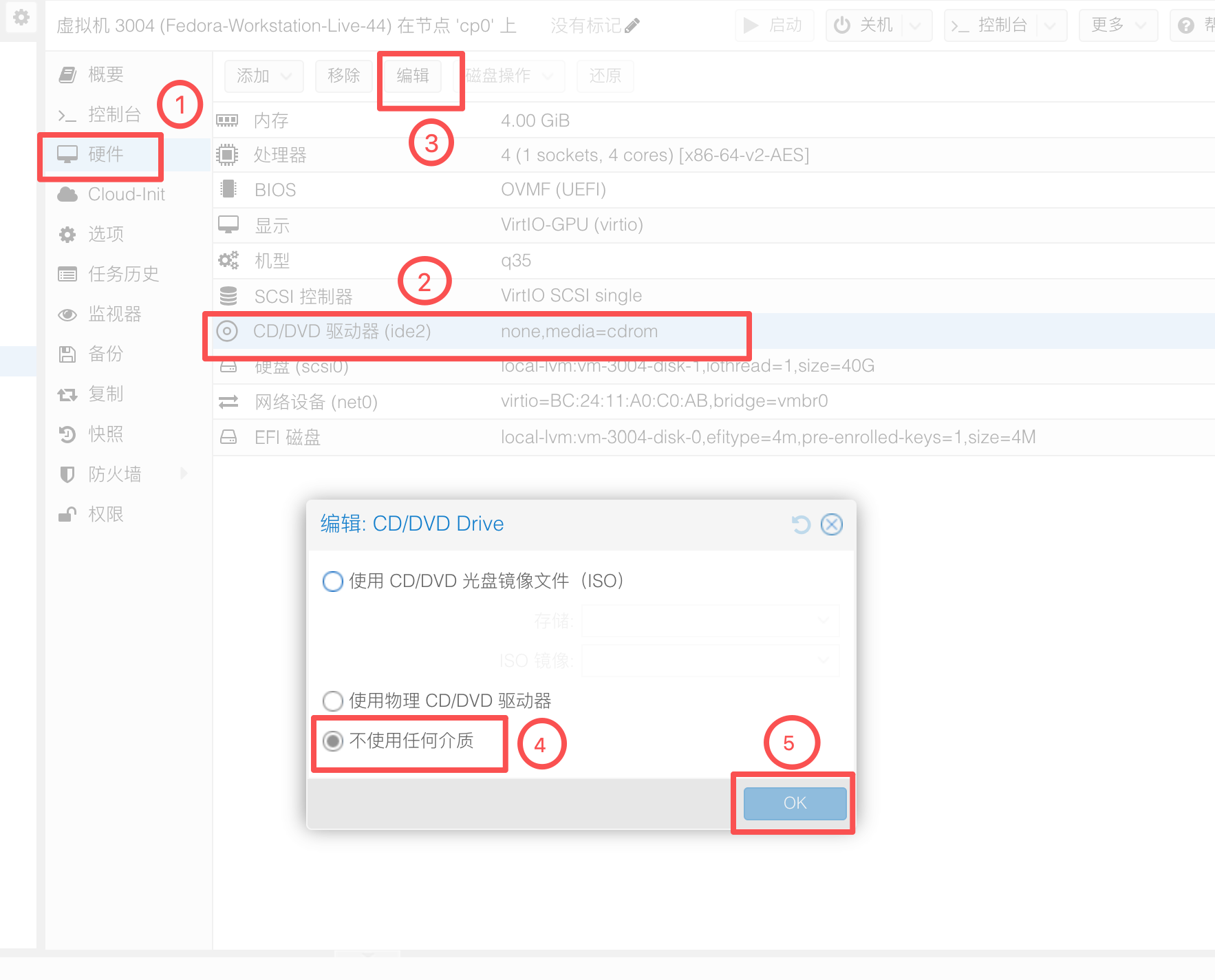
重启虚拟机,卸载 ISO 镜像把PVE 硬件-> 光驱,改成无介质
没拔掉 ISO,开机依旧优先从光盘镜像启动,又进了 Live 试用系统也就是临时系统,不是你装在 40G 硬盘里的正式系统,PVE上操作如图:
4.2 创建账户
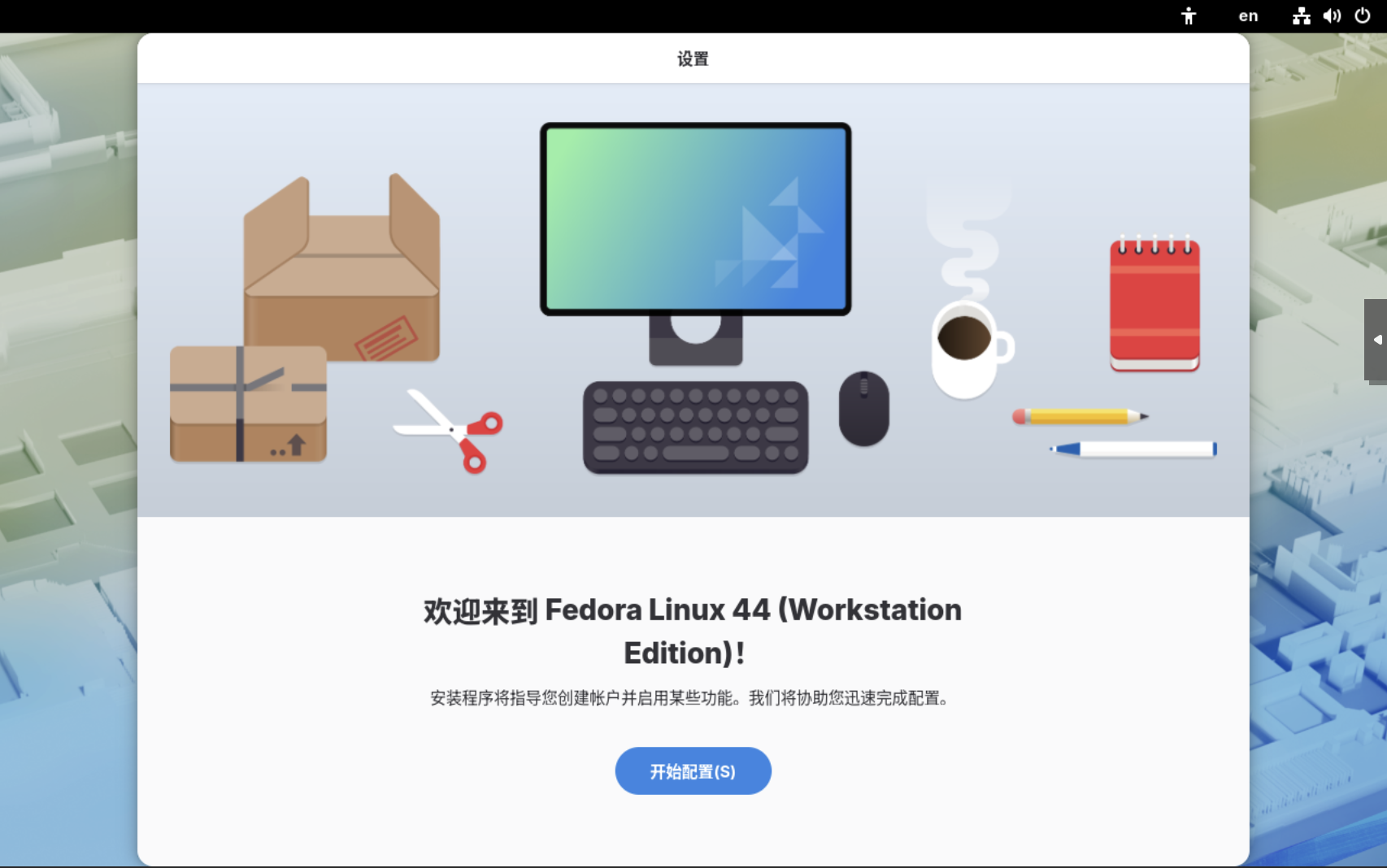
重启以后,因为是一个崭新的Fedora Linux44,所以会有个管理员用户的创建,这个时候->点击开始配置
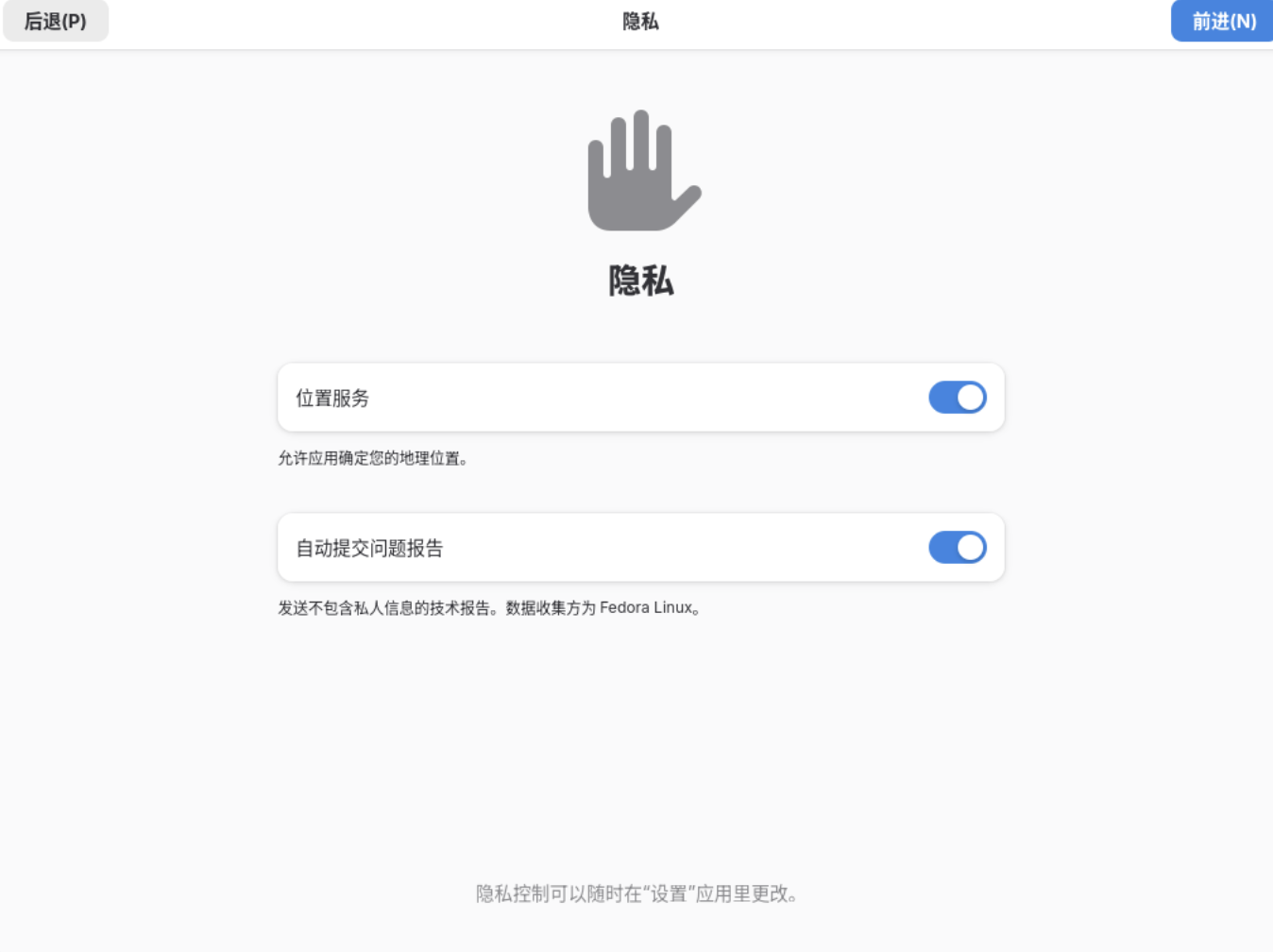
4.3 隐私配置
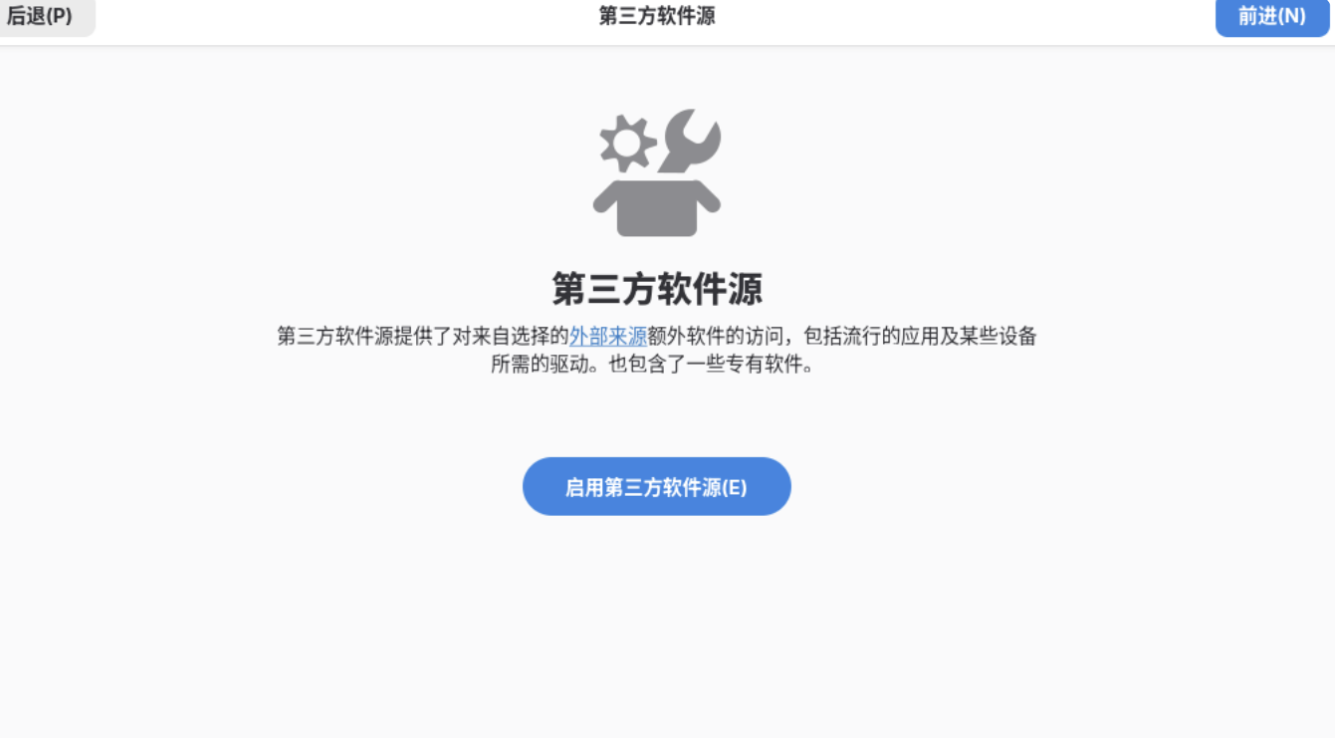
4.4启动第三方软件源
A. 启用以后可以补全硬件驱动:显卡、声卡、虚拟机 VirtIO 硬件专有驱动,装好后桌面、声卡、鼠标拖拽才能正常工作,还能扩充软件仓库,比如Fedora 官方源缺少闭源软件(浏览器插件、多媒体解码器、微信 、播放器、安全工具依赖包),开启后dnf能下载绝大多数常用软件,对你装渗透工具很方便,对于多媒体解码是没有这个源,MP4、视频文件无法正常播放。
B. 操作步骤:点启用第三方软件源 (E) -> 按钮变灰即开启成功
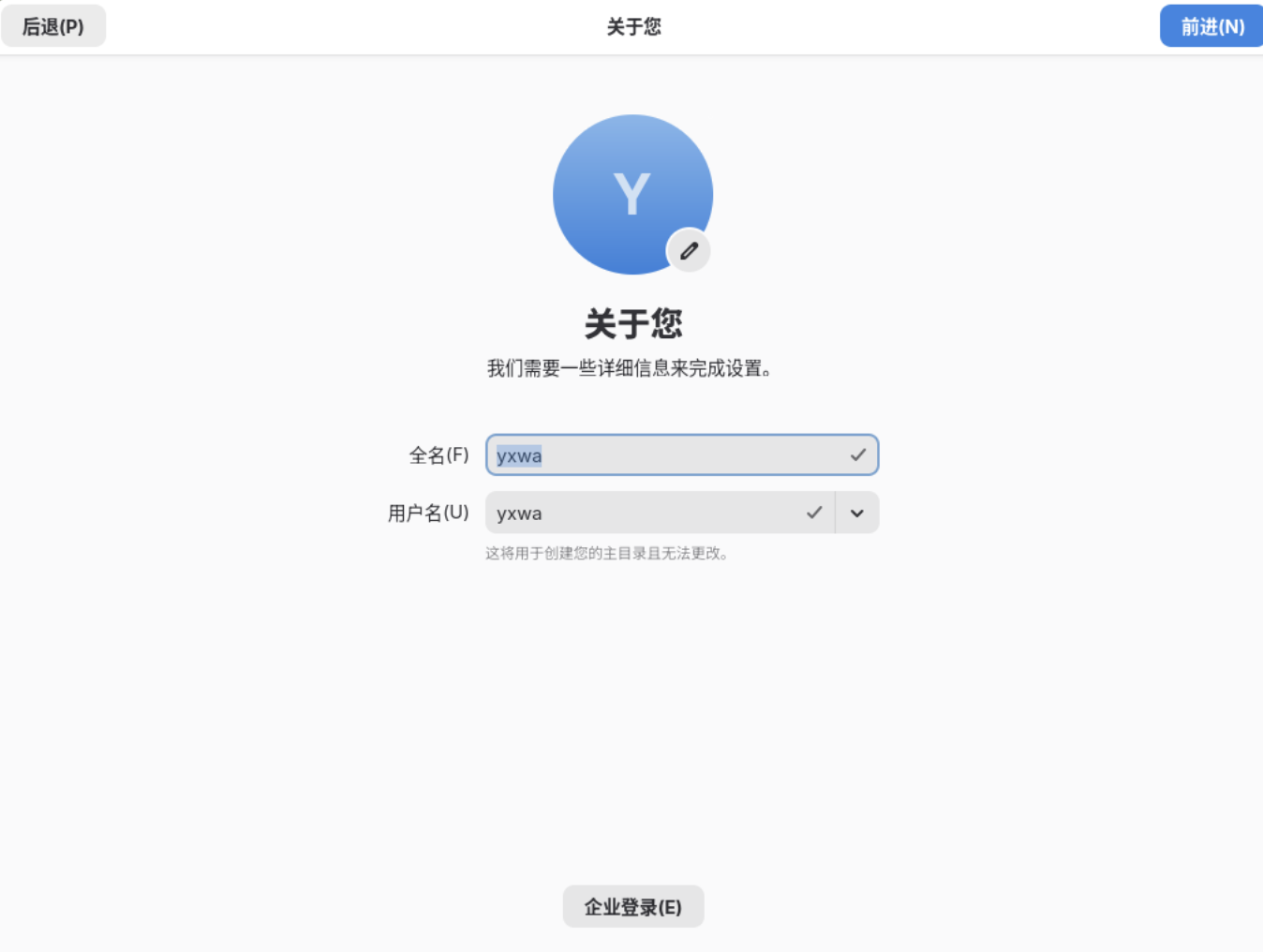
4.5 创建用户名和密码
4.6 进入终端
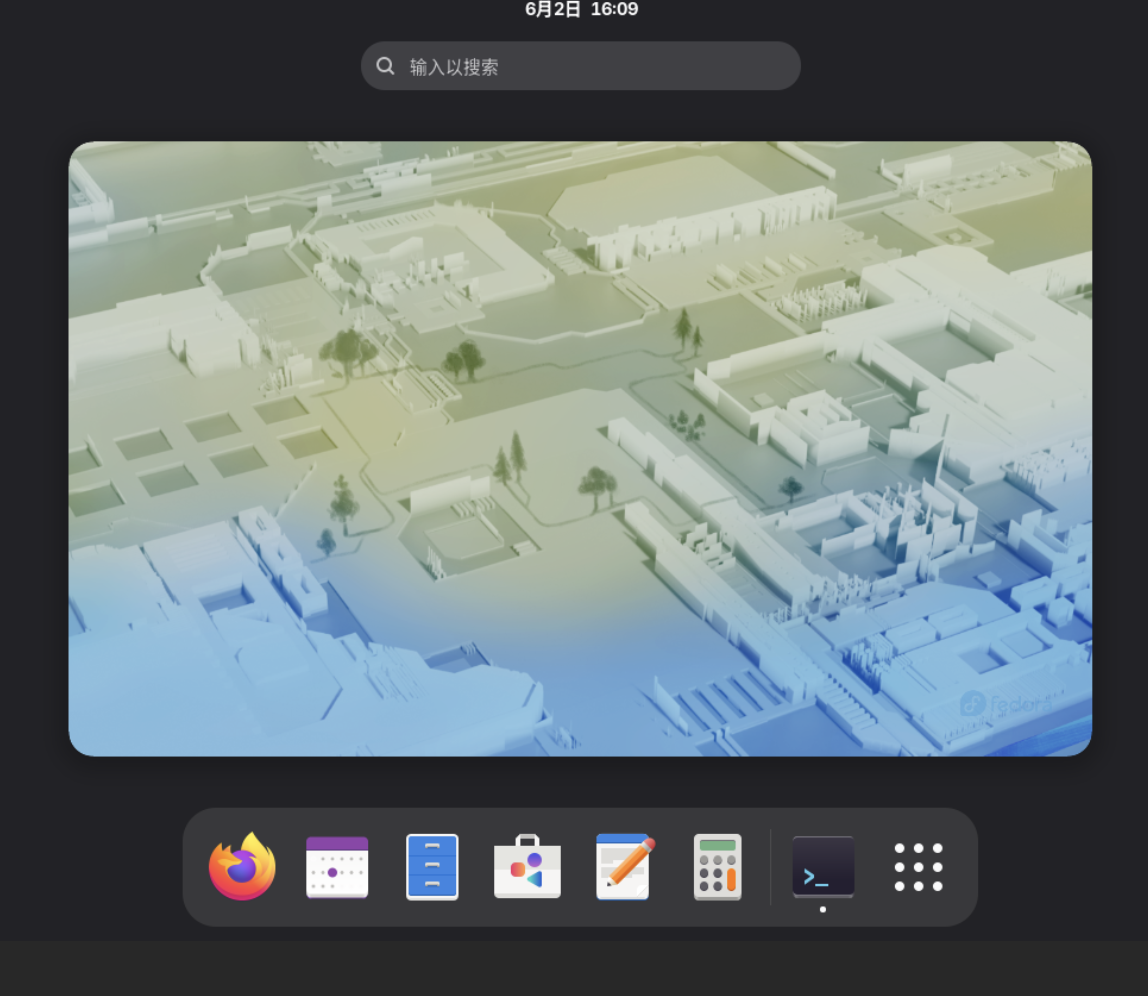
创建成功以后,MacBook 按 command键,Windowns 按 win键,会出现以下界面,找到终端点击
4.7 终端里做系统优化
刷新仓库缓存
sudo dnf makecache虚拟机双向拖拽文件:PVE 装 QEMU 代理,终端安装,安装后重启,就能 Mac 和虚拟机互相拖拽文件
#1. 安装qemu-guest-agent(Fedora包全名)
sudo dnf install -y qemu-guest-agent

#2. 开机自启+立即启动
sudo systemctl enable --now qemu-guest-agent

#3. 校验运行状态
systemctl status qemu-guest-agent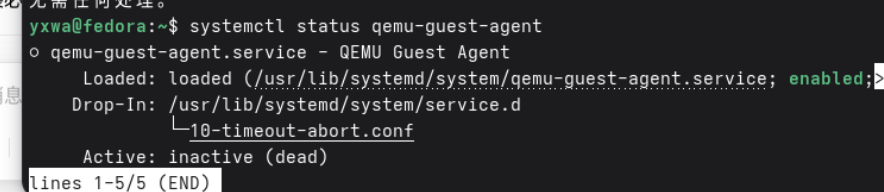
SSH 远程服务开机自启,这是远程连接必备的
# --now 立即启动+enable开机自启
sudo systemctl enable --now sshd

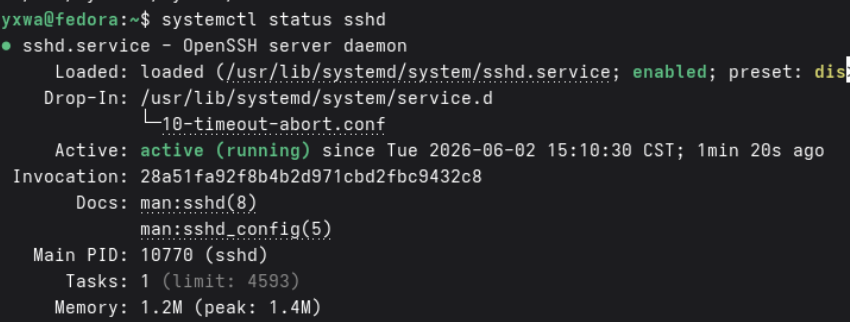
# 查看运行状态
systemctl status sshd输出Created symlink为正常生成软链接,代表开机自启配置成功;状态为active(running)即可使用ssh 用户名@IP远程连接虚拟机
安装渗透剂本:Nmap(端口扫描)、Wireshark(流量抓包)
sudo dnf install -y nmap wireshark注入工具SQLMap
# 国内gitee拉取源码
git clone https://gitee.com/yijingsec/sqlmap.git
cd sqlmap
# 创建全局软链接,任意目录直接敲sqlmap
sudo ln -s $(pwd)/sqlmap.py /usr/bin/sqlmap
# 验证安装
sqlmap -h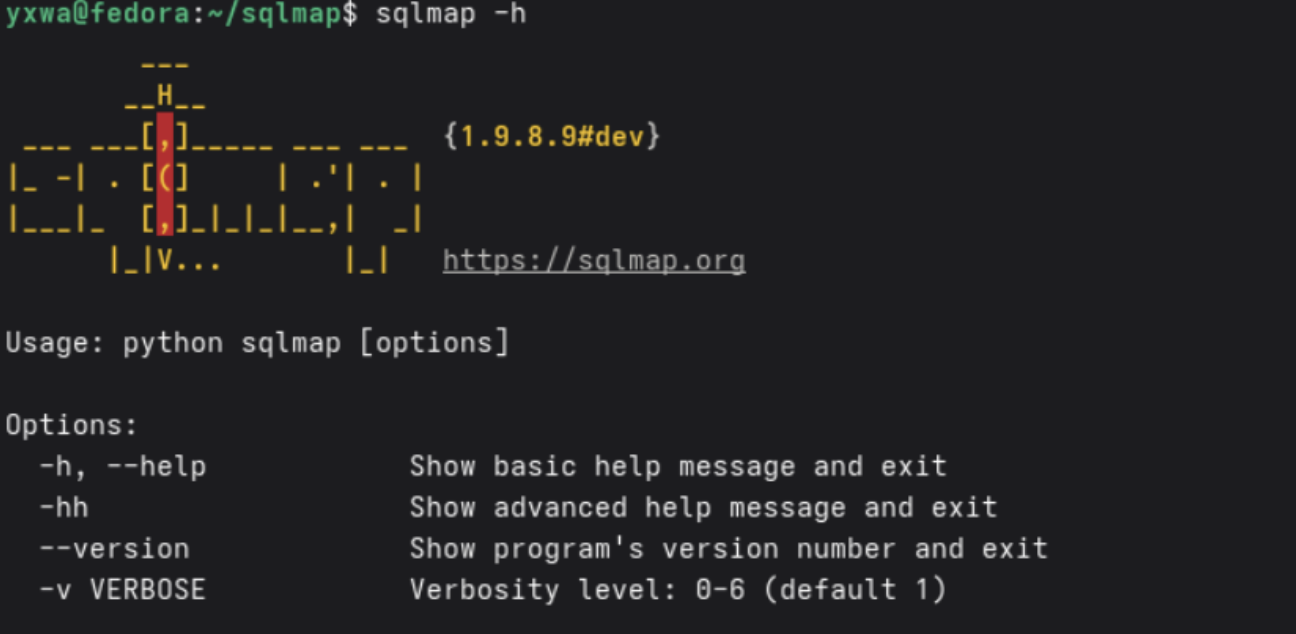
总结
Fedora 换源禁忌:禁止直接删除
fedora.repo系统原生主源文件,如需换源优先备份原文件,异常会直接导致 dnf 包管理器瘫痪;网安工具安装策略:Fedora 源收录软件有限,dnf 失效后优先 Gitee 国内镜像源码安装,规避 GitHub 网络超时问题;
虚拟机优化要点:必开
qemu-ga+sshd,前者优化宿主机 - 虚拟机交互,后者实现远程运维,是渗透测试虚拟机标配配置。VirtIO 驱动说明
VirtIO 是 KVM 虚拟化的半虚拟化驱动标准,是宿主机与虚拟机高速交互的底层硬件协议;Fedora 通过
qemu-ga(QEMU Guest Agent)集成全套 virtio 配套驱动,安装后解决三大痛点:优化磁盘、网卡性能,告别模拟硬件低速问题;
实现宿主机和虚拟机剪贴板共享、文件拖拽;
宿主机可远程查看虚拟机 IP、关机 / 重启虚拟机。
因为 live 标记是开机从 ISO 启动时写进内核内存,Linux 运行中内核无法热替换,只有关机清空内存、从硬盘系统引导,内核才会变成正式版,永久消除 live